


Dlaczego wentylator w laptopie głośno szumi?
Głośna praca wentylatora w laptopie to jeden z najczęstszych sygnałów ostrzegawczych, jakie wysyła nam urządzenie. Układ chłodzenia w komputerach przenośnych ma za zadanie odprowadzać ciepło generowane przez procesor (CPU) oraz kartę graficzną (GPU). Kiedy temperatura tych podzespołów rośnie, płyta główna automatycznie zwiększa prędkość obrotową łopatek wentylatora, co objawia się intensywnym szumem przepływającego powietrza. Problem pojawia się, gdy hałas staje się uciążliwy, ciągły, lub gdy dołączają do niego nienaturalne dźwięki mechaniczne.
Mechanizm działania i źródła problemów
Aby skutecznie zdiagnozować usterkę, należy zrozumieć, że wentylator reaguje na odczyty z czujników temperatury. Jeśli radiatory są zablokowane, wymiana ciepła jest nieefektywna, a system wymusza maksymalne obroty. Z kolei dźwięki takie jak zgrzytanie czy terkotanie wskazują na fizyczną degradację samego mechanizmu obrotowego.
Statystyczny podział czynników powodujących nadmierny hałas wentylatora w laptopach.
Kurz w radiatorach i wyschnięta pasta termoprzewodząca.
Procesy w tle, malware oraz błędy oprogramowania BIOS.
Wyrobione łożyska i uszkodzone łopatki wentylatora.
Najczęstsze przyczyny nadmiernego hałasu
Prawidłowa diagnoza wymaga weryfikacji kilku kluczowych obszarów – od stanu fizycznego sprzętu, po działające w systemie oprogramowanie. Oto lista najczęstszych winowajców:
- Zabrudzony układ chłodzenia: Z biegiem czasu drobinki kurzu, sierść i włókna z ubrań tworzą na wewnętrznym radiatorze tzw. "filc", który całkowicie blokuje wylot gorącego powietrza. Wentylator musi pracować na najwyższych obrotach, próbując przepchnąć powietrze przez zator.
- Wyschnięta pasta termoprzewodząca: Substancja znajdująca się między rdzeniem procesora a miedzianym radiatorem z czasem traci swoje właściwości. Brak odpowiedniego transferu ciepła powoduje błyskawiczne nagrzewanie się układów.
- Zbyt duże obciążenie systemu: Ciągła praca procesora (CPU) na poziomie powyżej 70-80% generuje ogromne ilości ciepła. Może to być wynik zaciętej aktualizacji systemu, źle zoptymalizowanego programu antywirusowego lub działania złośliwego oprogramowania (np. koparki kryptowalut).
- Zużycie łożyska wentylatora: Jeśli zamiast szumu powietrza słychać terkotanie, zgrzytanie lub czuć wibracje obudowy, oznacza to fizyczne wyrobienie się mechanizmu obrotowego. Czyszczenie w tym przypadku nie przyniesie długotrwałego efektu.
- Błąd oprogramowania układowego (BIOS/EC): Sytuacja, w której wentylator wchodzi na maksymalne obroty natychmiast po uruchomieniu całkowicie zimnego laptopa, często wskazuje na błąd w sterowaniu chłodzeniem lub uszkodzenie czujnika temperatury na płycie głównej.
Zawsze należy odróżnić głośny, ale jednostajny szum tłoczonego powietrza od dźwięków mechanicznych. Szum oznacza, że wentylator jest sprawny, ale system walczy z temperaturą. Terkotanie lub wibracje to bezwzględny dowód na uszkodzenie mechaniczne łożyska lub ocieranie łopatek o obudowę, co wymaga wymiany podzespołu.
Skutki ignorowania przegrzewającego się laptopa
Bagatelizowanie głośnej pracy wentylatora prowadzi do szeregu negatywnych konsekwencji, które z czasem mogą całkowicie unieruchomić komputer. Pierwszym objawem jest zazwyczaj tzw. thermal throttling, czyli celowe obniżanie taktowania procesora przez system w celu redukcji wydzielanego ciepła. Skutkuje to drastycznym spadkiem wydajności, zacinaniem się programów i spadkiem płynności animacji.
Długotrwałe wystawianie elektroniki na skrajnie wysokie temperatury prowadzi do degradacji spoiwa lutowniczego pod układami BGA (procesor, karta graficzna). Może to skutkować trwałym uszkodzeniem płyty głównej, objawiającym się brakiem obrazu na matrycy lub całkowitym brakiem reakcji na włącznik.
Dopasowanie objawów do przyczyn i rozwiązań
Poniższa tabela ułatwia wstępną identyfikację problemu w oparciu o to, w jakich okolicznościach wentylator zaczyna hałasować.
| Charakterystyka objawu | Prawdopodobna przyczyna | Zalecane działanie |
|---|---|---|
| Szum powietrza pod dużym obciążeniem (gry, programy) | Zabrudzony radiator lub wyschnięta pasta | Konserwacja układu chłodzenia |
| Wysokie obroty na pulpicie, bez włączonych aplikacji | Procesy w tle, złośliwe oprogramowanie | Weryfikacja Menedżera zadań i skan systemu |
| Terkotanie, zgrzytanie, wibracje obudowy | Zużyte łożysko wentylatora | Wymiana wentylatora na nowy |
| Maksymalne obroty od razu po włączeniu zimnego sprzętu | Błąd BIOS lub uszkodzony czujnik temperatury | Aktualizacja BIOS/UEFI lub diagnoza elektroniki |
Kiedy niezbędna jest pomoc specjalisty?
Część działań profilaktycznych, takich jak przedmuchanie otworów wentylacyjnych sprężonym powietrzem, można wykonać we własnym zakresie. Należy jednak pamiętać o zablokowaniu łopatek wentylatora (np. wykałaczką) przed użyciem powietrza – swobodnie obracający się od podmuchu silnik działa jak prądnica i może wygenerować przepięcie uszkadzające płytę główną.
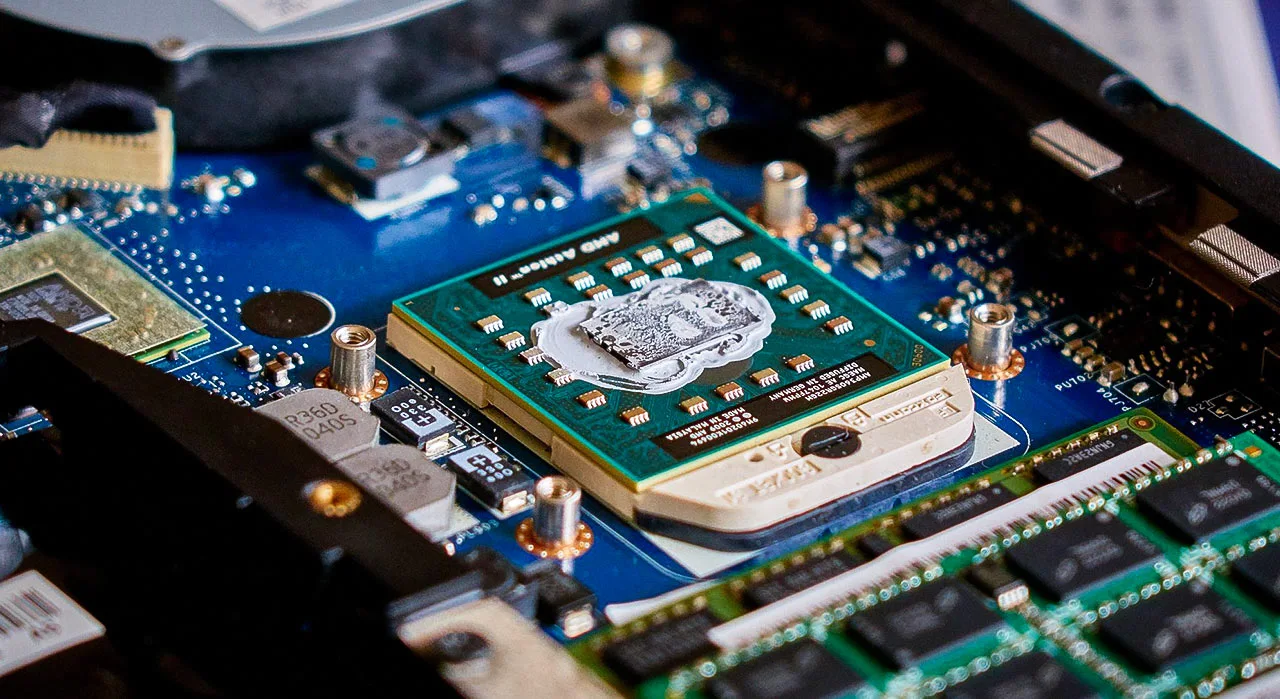
Pomoc profesjonalnego serwisu staje się konieczna, gdy laptop wymaga rozebrania obudowy i demontażu układu chłodzenia w celu wymiany pasty termoprzewodzącej lub samego wentylatora. Nieumiejętny demontaż radiatora grozi ukruszeniem delikatnego, krzemowego rdzenia procesora. Ponadto, w przypadku urządzeń objętych gwarancją producenta, każda samodzielna ingerencja wewnątrz obudowy skutkuje jej natychmiastową utratą.
Model rozliczenia obejmujący rozebranie laptopa, czyszczenie wnętrza, nałożenie nowych past termoprzewodzących i termopadów oraz testy obciążeniowe.
Stosowana przy uszkodzeniach mechanicznych (terkotanie). Wymaga zamówienia modułu dedykowanego pod konkretny model laptopa.
FAQ - Serwis i naprawa laptopów
Mój laptop jest na gwarancji, a wentylator zaczął terkotać. Co powinienem zrobić?
Terkotanie to objaw uszkodzenia mechanicznego. Ponieważ sprzęt posiada aktywną gwarancję, pod żadnym pozorem nie otwieraj obudowy samodzielnie. Zrób kopię zapasową ważnych danych i zgłoś usterkę sprzętową bezpośrednio do autoryzowanego serwisu producenta lub sklepu, w którym dokonano zakupu.
Czy podkładka chłodząca rozwiąże problem głośnego wentylatora?
Podkładka chłodząca może nieznacznie obniżyć temperaturę obudowy, ale nie eliminuje źródła problemu. Jeśli wewnątrz laptopa znajduje się warstwa kurzu blokująca radiator lub pasta termoprzewodząca wyschła, podkładka jedynie maskuje objawy i nie zapobiegnie przegrzewaniu się kluczowych podzespołów.
Czy mogę użyć domowego odkurzacza do wyczyszczenia kratek wentylacyjnych?
Zdecydowanie nie jest to zalecane. Plastikowa rura odkurzacza generuje duże ładunki elektrostatyczne (ESD), które mogą przeskoczyć na delikatne komponenty elektroniczne wewnątrz laptopa i trwale je uszkodzić. Do czyszczenia z zewnątrz należy używać wyłącznie sprężonego powietrza w puszce, pamiętając o zablokowaniu łopatek wentylatora.
Dlaczego wentylator wyje na 100% od razu po wciśnięciu przycisku zasilania, gdy laptop jest zimny?
Taki objaw rzadko ma związek z faktycznym przegrzewaniem. Najczęściej jest to wynik błędu w oprogramowaniu układowym (BIOS/EC), które źle interpretuje dane, lub fizycznego uszkodzenia czujnika temperatury na płycie głównej. W pierwszej kolejności zaleca się wykonanie aktualizacji BIOS-u przy podłączonym zasilaczu.