


Dlaczego laptop nie wyświetla obrazu na zewnętrznym monitorze?
Podłączenie dodatkowego ekranu do laptopa to standardowa procedura, która zazwyczaj przebiega w pełni automatycznie. Sytuacja, w której po wpięciu kabla monitor pozostaje czarny lub wyświetla komunikat o braku sygnału, jest jednym z najczęstszych problemów zgłaszanych przez użytkowników. Zrozumienie mechanizmów komunikacji między urządzeniami pozwala szybko zawęzić obszar poszukiwań usterki – od prozaicznych kwestii związanych z ustawieniami systemu operacyjnego, aż po poważne awarie sprzętowe na płycie głównej.
Główne przyczyny problemów z przesyłaniem sygnału wideo
Proces wyświetlania obrazu na zewnętrznym urządzeniu wymaga sprawnego działania trzech głównych filarów: oprogramowania sterującego (system i sterowniki), medium transmisyjnego (kable i porty) oraz urządzenia docelowego (monitor). Zakłócenie na którymkolwiek z tych etapów skutkuje czarnym ekranem.
Najczęstsze obszary odpowiedzialne za brak obrazu na monitorze
Ustawienia ekranu i sterowniki
Kable, przejściówki i huby
Uszkodzone gniazda i GPU
Lista potencjalnych winowajców
Aby skutecznie zdiagnozować problem, należy wziąć pod uwagę następujące czynniki:
- Brak aktywacji wyjścia wideo: System operacyjny może domyślnie przesyłać obraz wyłącznie na wbudowaną matrycę laptopa, ignorując podłączone urządzenia zewnętrzne.
- Niewłaściwe źródło sygnału (Input/Source): Nowoczesne monitory posiadają wiele wejść (HDMI, DisplayPort, USB-C) i nie zawsze automatycznie przełączają się na aktywne złącze.
- Degradacja lub uszkodzenie przewodu: Kable o zbyt niskiej przepustowości (szczególnie przy monitorach 4K) lub z uszkodzonymi żyłami sygnałowymi nie są w stanie nawiązać stabilnego połączenia.
- Przegrzane stacje dokujące i huby: Tanie adaptery USB-C są podatne na uszkodzenia termiczne, co prowadzi do awarii wbudowanych w nie konwerterów obrazu.
- Błędy sterowników GPU: Uszkodzone lub zdezaktualizowane oprogramowanie karty graficznej (często objawiające się błędem "Kod 43" w systemie) blokuje renderowanie obrazu na zewnętrznych portach.
Fizyczne uszkodzenia gniazd i awarie układu graficznego
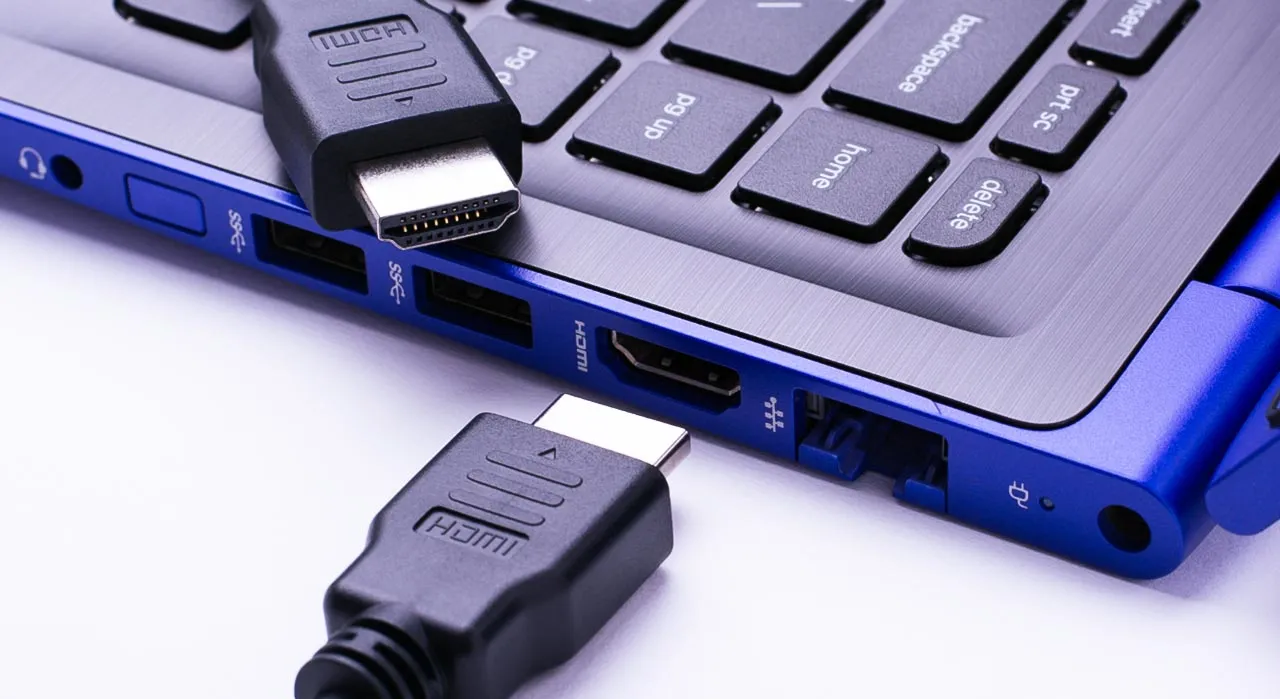
Jeśli weryfikacja ustawień systemowych oraz wymiana okablowania nie przynoszą rezultatu, problem najprawdopodobniej ma podłoże sprzętowe. Gniazda takie jak HDMI, DisplayPort czy USB-C są nieustannie narażone na naprężenia mechaniczne. Szarpnięcie za kabel, uderzenie we wtyczkę lub częste przenoszenie laptopa z podłączonym przewodem prowadzi do wyrobienia styków lub wręcz wyrwania portu z laminatu płyty głównej.
Jeśli gniazdo w laptopie jest luźne, wyłamane lub wciśnięte do środka obudowy, pod żadnym pozorem nie próbuj na siłę wyginać wtyczki, aby "złapać styk". Takie działanie może doprowadzić do zwarcia pinów sygnałowych z liniami zasilającymi, co zazwyczaj skutkuje natychmiastowym i rozległym uszkodzeniem płyty głównej.
| Zaobserwowany objaw | Prawdopodobna przyczyna | Wymagane działanie |
|---|---|---|
| Luźne gniazdo, obraz pojawia się tylko przy wyginaniu kabla | Mechaniczne uszkodzenie portu na płycie głównej (zerwane luty) | Wizyta w serwisie komputerowym |
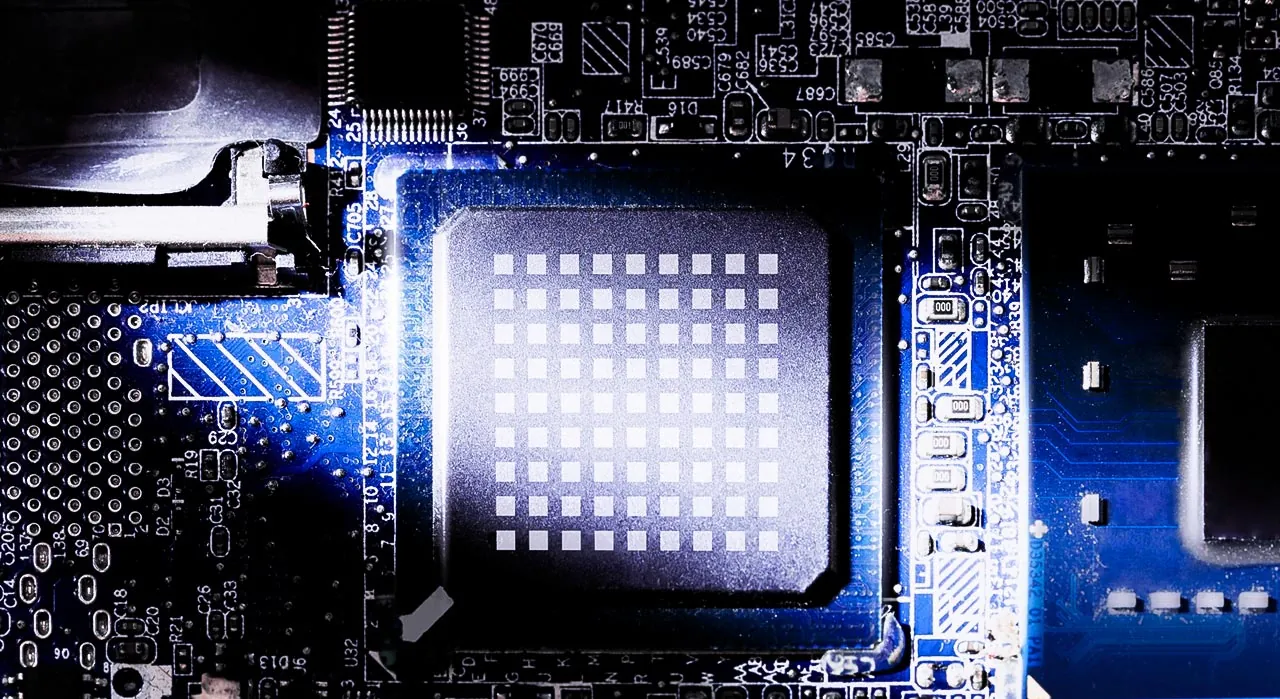
| Brak obrazu na wszystkich ekranach, artefakty graficzne | Awaria układu BGA karty graficznej (GPU) lub pamięci VRAM | Profesjonalna diagnoza sprzętowa |
| Obraz działa na innym kablu lub na telewizorze | Uszkodzenie przewodu sygnałowego lub awaria huba USB-C | Wymiana akcesoriów we własnym zakresie |
Skutki ignorowania problemów i interwencja specjalisty
Ignorowanie początkowych objawów, takich jak sporadyczne migotanie obrazu czy konieczność dociskania wtyczki, zawsze prowadzi do pogłębienia usterki. Uszkodzone gniazdo z czasem traci całkowicie połączenie z polami lutowniczymi na płycie głównej, a luźne elementy metalowe wewnątrz obudowy stają się tykającą bombą, grożącą zwarciem.
Wymiana uszkodzonych portów wideo to skomplikowany proces. Wymaga rozebrania laptopa, użycia mikroskopu stereoskopowego oraz precyzyjnego sprzętu lutowniczego (stacji na gorące powietrze i lutownicy kolbowej). Jeśli podejrzewasz fizyczne uszkodzenie gniazda lub awarię układu graficznego, konieczne jest przekazanie urządzenia w ręce wykwalifikowanego technika. Samodzielne próby lutowania bez odpowiedniej wiedzy i topników najczęściej kończą się nieodwracalnym zniszczeniem laminatu.
FAQ - Serwis i naprawa laptopów
Czy używanie tanich przejściówek USB-C może uszkodzić laptopa?
Tak. Niskiej jakości huby i adaptery USB-C często nie posiadają odpowiednich zabezpieczeń termicznych oraz układów regulujących napięcie. Ich przegrzanie lub zwarcie może doprowadzić do uszkodzenia kontrolera zasilania (Power Delivery) oraz kontrolera obrazu bezpośrednio na płycie głównej laptopa.
Dlaczego obraz na monitorze zewnętrznym jest nieostry lub migocze?
Migotanie lub brak ostrości to najczęściej wina kabla o zbyt niskiej przepustowości (np. użycie starego kabla HDMI 1.4 do monitora 4K) lub błędnych ustawień odświeżania i rozdzielczości w systemie operacyjnym. Warto sprawdzić specyfikację monitora i dobrać do niego odpowiedni standard przewodu.
Skrót klawiszowy do zmiany ekranu nie działa, co robić?
Jeśli skrót odpowiadający za rzutowanie ekranu nie wywołuje żadnego menu, może to oznaczać problem ze sterownikami karty graficznej lub oprogramowaniem dostarczonym przez producenta laptopa (odpowiadającym za klawisze funkcyjne). Należy zaktualizować sterowniki GPU oraz sprawdzić ustawienia ekranu bezpośrednio w panelu sterowania systemu.
Czy uszkodzone gniazdo HDMI w laptopie da się naprawić?
Zdecydowaną większość uszkodzonych gniazd HDMI można wymienić. Wymaga to jednak wylutowania starego, uszkodzonego elementu z płyty głównej i wlutowania fabrycznie nowego komponentu. Jest to standardowa procedura wykonywana w profesjonalnych serwisach elektroniki.