Kiedy wymienić pastę termoprzewodzącą w laptopie i jak rozpoznać objawy przegrzewania?
 Opublikowano: 24.12.2025
  400
400 Twój laptop po roku lub dwóch latach od zakupu może stracić nawet 30% swojej pierwotnej wydajności tylko dlatego, że układ chłodzenia przestaje radzić sobie z odprowadzaniem ciepła. Większość użytkowników bagatelizuje ten problem, dopóki komputer nie zacznie się wyłączać w najmniej odpowiednim momencie, ale prawda jest brutalna: wysoka temperatura to najkrótsza droga do trwałego uszkodzenia procesora (CPU) lub układu graficznego (GPU). Przeanalizowaliśmy setki przypadków serwisowych i przygotowaliśmy dla Ciebie kompletny przewodnik, który wyjaśni, kiedy wymiana pasty termoprzewodzącej jest koniecznością, ile to kosztuje w 2026 roku i jak uniknąć błędów, które mogą kosztować Cię kilka tysięcy złotych za nową płytę główną.
Popularne ceny usług
Sprawdź szczegóły i wybierz wykonawcę
Dlaczego pasta termoprzewodząca jest tak ważna dla Twojego sprzętu
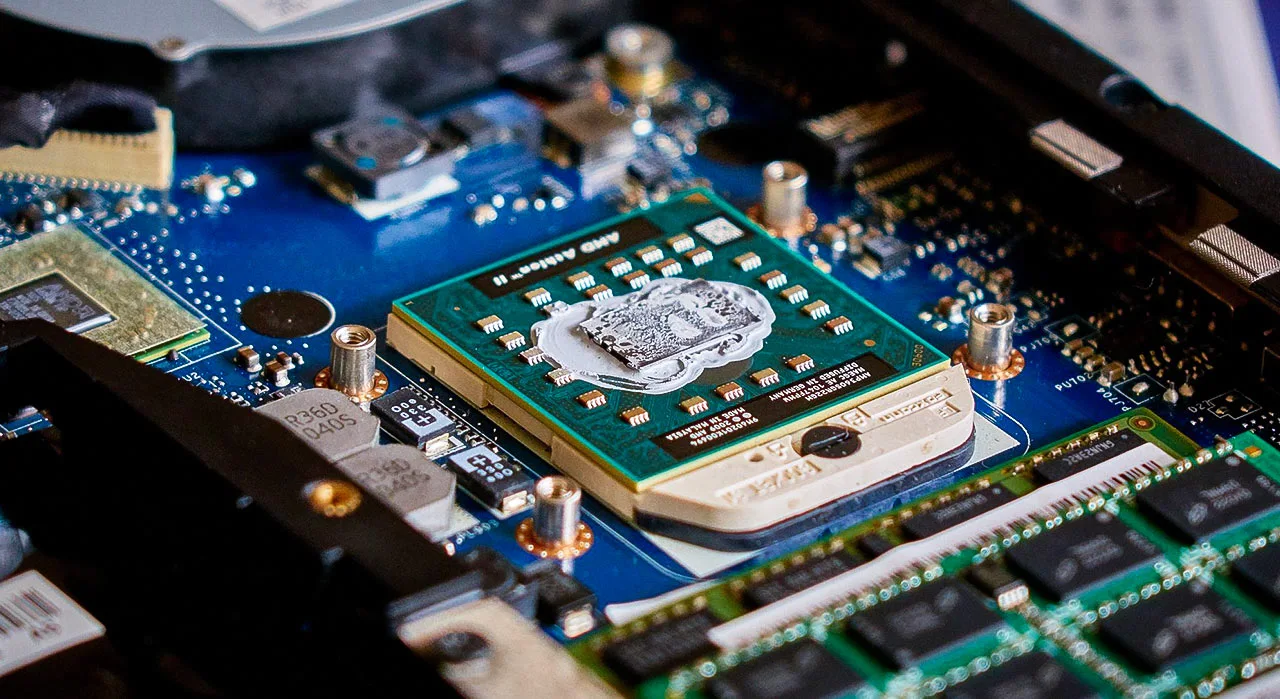
Wyobraź sobie, że procesor w Twoim laptopie to silnik samochodu wyścigowego. Generuje on ogromne ilości ciepła, które musi zostać błyskawicznie przetransportowane do radiatora, a stamtąd wydmuchane przez wentylator na zewnątrz. Problem polega na tym, że powierzchnia procesora i podstawa radiatora nigdy nie są idealnie gładkie. Na poziomie mikroskopijnym obie te powierzchnie przypominają pasmo górskie z dolinami i szczytami. Gdybyśmy przyłożyli je do siebie "na sucho", w szczelinach zostałoby uwięzione powietrze.
Powietrze jest fatalnym przewodnikiem ciepła – działa jak izolator. Właśnie tutaj wkracza pasta termoprzewodząca. Jej jedynym zadaniem jest wypełnienie tych mikroskopijnych nierówności i wypchnięcie powietrza, aby stworzyć idealny most termiczny. Sprawdziliśmy, że nawet najlepszy system chłodzenia z miedzianymi rurkami (heat-pipes) będzie bezużyteczny, jeśli na styku z procesorem znajdzie się zaschnięta, popękana masa, która zamiast przewodzić ciepło, zaczyna je blokować.
Wymiana pasty termicznej w laptopie - szukasz wykonawcy?
Zanim umówisz termin, porównaj aktualne ceny w Polsce. Pełne zestawienie, znajdziesz na dedykowanej stronie cennika wymiany pasty w laptopie.
Jak rozpoznać, że Twój laptop prosi o nową pastę
Zanim zdecydujesz się na rozkręcanie obudowy lub wizytę w serwisie, musisz wiedzieć, na co zwrócić uwagę. Laptop rzadko psuje się z dnia na dzień – zazwyczaj wysyła sygnały ostrzegawcze, które my często ignorujemy, kładąc je na karczb "starzenia się sprzętu".
- Głośna praca wentylatora: Jeśli Twój laptop wyje jak startujący odrzutowiec nawet przy przeglądaniu prostych stron internetowych, to znak, że system próbuje desperacko schłodzić podzespoły, które błyskawicznie się nagrzewają.
- Spadek wydajności (Throttling): To mechanizm obronny procesora. Gdy temperatura przekracza bezpieczną granicę (zazwyczaj około 90-100°C), procesor celowo obniża swoje taktowanie, aby wydzielać mniej ciepła. Efekt? Gry zaczynają klatkować, a system operacyjny "zamula".
- Gorąca obudowa: Jeśli miejsce, w którym opierasz dłonie lub spód laptopa parzy Cię w palce, to ewidentny dowód na to, że system chłodzenia nie nadąża z odprowadzaniem energii.
- Nagłe restarty: To ostatnie ostrzeżenie przed awarią. Komputer wyłącza się, aby zapobiec fizycznemu stopieniu się lutów pod układami scalonymi.
Chcesz sprawdzić, czy to pasta, czy może tylko kurz? Przyłóż dłoń do wylotu powietrza w trakcie obciążenia (np. podczas oglądania filmu 4K). Jeśli wentylator pracuje na maksymalnych obrotach, a wydmuchiwane powietrze jest ledwo letnie, oznacza to, że ciepło z procesora w ogóle nie dociera do radiatora. Winna jest niemal na pewno stara, zaschnięta pasta termoprzewodząca.
Co ile lat należy wymieniać pastę termoprzewodzącą
Nie ma jednej, sztywnej reguły, ale nasze doświadczenie pokazuje, że optymalny czas zależy od intensywności użytkowania laptopa. Standardowe pasty stosowane przez producentów w procesie montażu (tzw. OEM) zazwyczaj tracą swoje właściwości po około 2 latach. Jeśli jednak posiadasz laptopa gamingowego, który często pracuje pod dużym obciążeniem, ten czas skraca się do 12-18 miesięcy.
Swoją drogą, czy zauważyłeś, że Twój laptop zaczyna pracować gorzej dokładnie w momencie, gdy kończy się na niego gwarancja? To nie jest spisek producentów, po prostu fabryczne materiały termoprzewodzące rzadko są najwyższej jakości, a ich żywotność jest obliczona na okres bezawaryjnej pracy w warunkach biurowych, a nie podczas wielogodzinnych sesji w wymagających grach.
Zaschnięta pasta termoprzewodząca z czasem twardnieje i może stać się krucha jak kamień. W skrajnych przypadkach, podczas próby zdjęcia radiatora po kilku latach zaniedbań, pasta może zadziałać jak mocny klej, co grozi wyrwaniem procesora z gniazda lub uszkodzeniem delikatnej krzemowej struktury rdzenia. Zobacz, jak wygląda bezpieczna procedura usuwania starej pasty, aby uniknąć uszkodzeń.
Ile kosztuje wymiana pasty w laptopie w 2026 roku
Cena usługi zależy od skomplikowania konstrukcji laptopa. W nowoczesnych ultrabookach lub laptopach gamingowych dostęp do układu chłodzenia bywa utrudniony i wymaga demontażu niemal całego urządzenia, co podnosi koszt robocizny. Przeanalizowaliśmy aktualne cenniki w największych miastach Polski i przygotowaliśmy zestawienie średnich kosztów.
| Rodzaj usługi | Zakres prac | Średnia cena |
| Standardowy laptop biurowy | Czyszczenie + pasta podstawowa | 120 - 180 zł |
| Laptop gamingowy / Stacja robocza | Czyszczenie + pasta premium + termopady | 200 - 350 zł |
| Wymiana na "ciekły metal" | Zabezpieczenie elektroniki + aplikacja metalu | 300 - 500 zł |
Warto zauważyć, że profesjonalny serwis nie tylko nałoży nową pastę, ale również oczyści łopatki wentylatora z osadu oraz przedmucha radiator sprężonym powietrzem. Często w cenę wliczona jest również wymiana termopadów (elastycznych taśm przewodzących ciepło z pamięci RAM karty graficznej i sekcji zasilania), co jest kluczowe dla stabilności sprzętu pod obciążeniem.
Jakie produkty wybrać, jeśli planujesz wymianę samodzielną
Jeśli czujesz się na siłach i posiadasz odpowiednie narzędzia (precyzyjne śrubokręty, pęsetę, plastikowe otwieraki), możesz wykonać tę operację samodzielnie. Najważniejszym elementem jest wybór odpowiedniej pasty. Na rynku znajdziesz dziesiątki produktów, ale my polecamy skupić się na sprawdzonych markach, które gwarantują stabilność parametrów przez długi czas. Aby dokonać świadomego wyboru, przeczytaj naszą analizę wydajności past termoprzewodzących.
- Arctic MX-4 / MX-6: Absolutny klasyk. Bardzo łatwa w aplikacji, nie przewodzi prądu (bezpieczna dla początkujących) i oferuje świetny stosunek jakości do ceny. Koszt tubki to około 25 - 40 zł.
- Noctua NT-H1 / NT-H2: Profesjonalne rozwiązanie o bardzo wysokiej trwałości. Nie wymaga czasu na "wygrzanie" – działa idealnie od razu po nałożeniu. Cena to około 45 - 60 zł.
- Thermal Grizzly Kryonaut: Wybór dla entuzjastów i graczy. Oferuje jedną z najwyższych przewodności cieplnych wśród past tradycyjnych. Koszt małej tubki (1g) to około 40 - 55 zł.
- Ciekły metal (np. Thermal Grizzly Conductonaut): Tylko dla profesjonalistów! Oferuje ekstremalne osiągi, ale przewodzi prąd elektryczny i może zniszczyć laptopa, jeśli choć jedna kropelka spadnie na płytę główną.
Najczęstsze błędy podczas wymiany pasty – jak ich uniknąć
Samodzielna wymiana to oszczędność, ale też ryzyko. Widzieliśmy wiele laptopów, które trafiły do serwisu po nieudanej próbie "domowej regeneracji". Oto błędy, które zdarzają się najczęściej:
- Zbyt duża ilość pasty: Panuje błędne przekonanie, że "im więcej, tym lepiej". To błąd! Nadmiar pasty stworzy grubą warstwę, która zamiast pomagać, będzie izolować ciepło. Dodatkowo, pasta może wypłynąć na boki i pobrudzić komponenty.
- Niedokładne oczyszczenie starej warstwy: Nowa pasta nie może mieszać się ze starą. Powierzchnię rdzenia i radiatora należy wyczyścić alkoholem izopropylowym (minimum 99%) aż do uzyskania lustrzanego blasku.
- Używanie zwykłych szmatek: Ręczniki papierowe lub bawełniane szmatki zostawiają mikrowłókna. My polecamy używanie ściereczek bezpyłowych lub wacików kosmetycznych (bardzo ostrożnie).
- Złe dokręcanie śrub radiatora: Na radiatorach zazwyczaj znajdziesz cyfry (1, 2, 3, 4). Dokręcaj śruby zgodnie z tą kolejnością i rób to etapami (nie dokręcaj jednej śruby do oporu od razu). Dzięki temu pasta rozłoży się idealnie równomiernie.
Czy warto dopłacić za usługę w profesjonalnym punkcie
Często pytacie, czy różnica między serwisem a samodzielną wymianą jest warta 150 zł. Odpowiedź brzmi: to zależy od Twojej cierpliwości i wartości sprzętu. W profesjonalnym serwisie technik dysponuje matą antystatyczną, która chroni delikatną elektronikę przed wyładowaniami (jeden przeskok iskry z Twojego palca może trwale uszkodzić płytę główną). Ponadto, serwisy mają dostęp do profesjonalnych myjek ultradźwiękowych i kompresorów, które usuną kurz z miejsc, do których Ty nie dotrzesz domowymi sposobami.
Dodatkowym atutem jest gwarancja na wykonaną usługę. Jeśli po wymianie laptop przestanie się uruchamiać, serwis bierze za to odpowiedzialność. Przy samodzielnej naprawie zostajesz z problemem sam. Jeśli Twój laptop kosztował więcej niż 3000-4000 zł, ryzykowanie jego uszkodzenia dla zaoszczędzenia stu kilkudziesięciu złotych wydaje się nam mało opłacalne.
Tak, to nie żart marketingowy. Niektóre pasty z najwyższej półki (np. IC Diamond) zawierają w swoim składzie pył z syntetycznych diamentów. Dlaczego? Ponieważ diament jest jednym z najlepszych przewodników ciepła znanych nauce – przewodzi je nawet 5 razy lepiej niż miedź. Choć są drogie, takie pasty potrafią obniżyć temperaturę o kolejne 3-5 stopni w porównaniu do standardowych rozwiązań.
Podsumowanie: Kiedy podjąć decyzję o serwisie
Nie czekaj, aż Twój laptop zacznie pachnieć spalenizną. Jeśli od zakupu minęły dwa lata, a wentylator pracuje głośniej niż dawniej, wymiana pasty to najtańszy i najskuteczniejszy sposób na przedłużenie życia komputera. To nie tylko kwestia komfortu pracy (cisza!), ale przede wszystkim dbałość o Twoje dane i portfel. Pamiętaj, że koszt wymiany pasty to ułamek ceny naprawy spalonej karty graficznej czy wymiany procesora.
Częste pytania o konserwację chłodzenia w laptopie
Czy wymiana pasty termoprzewodzącej unieważnia gwarancję?
W większości przypadków – tak. Jeśli na śrubach chłodzenia znajdują się plomby gwarancyjne, ich zerwanie oznacza utratę ochrony producenta. Niektóre marki (np. MSI czy wybrane modele Dell) pozwalają na konserwację chłodzenia bez utraty gwarancji, ale zawsze warto sprawdzić to w karcie gwarancyjnej przed przystąpieniem do prac.
Czy pasta do procesora w komputerze stacjonarnym pasuje do laptopa?
Technicznie tak, to ta sama substancja. Jednak w laptopach procesory nie mają metalowej osłony (IHS), więc radiator styka się bezpośrednio z krzemowym rdzeniem. Warto więc wybierać pasty o nieco gęstszej konsystencji, które nie "wypłyną" spod nacisku radiatora pod wpływem wysokich temperatur (tzw. efekt pump-out). Metody aplikacji i częste błędy są podobne do tych opisanych w naszym poradniku o wymianie pasty na procesorze PC.
Czy można użyć pasty do zębów jako zamiennika pasty termoprzewodzącej?
Absolutnie nie! To jeden z najgroźniejszych mitów krążących w sieci. Pasta do zębów zawiera wodę, która szybko wyparuje, a pozostała masa zamieni się w izolator. Co gorsza, składniki pasty do zębów mogą wejść w reakcję chemiczną z miedzianym radiatorem i doprowadzić do korozji metalu.
Jak sprawdzić dokładną temperaturę procesora w trakcie pracy?
Najlepiej użyć darmowych programów diagnostycznych, takich jak HWMonitor lub Core Temp. Jeśli w spoczynku (tylko pulpit) temperatura przekracza 50-55 stopni, a pod obciążeniem dobija do 95-100 stopni, wymiana pasty termoprzewodzącej powinna być Twoim priorytetem.
Czy samo sprężone powietrze wystarczy, aby wyczyścić laptopa?
Sprężone powietrze usunie tylko luźny kurz z radiatora i wentylatora. Nie naprawi ono jednak problemu zaschniętej pasty, która straciła swoje właściwości chemiczne. Można powiedzieć, że sprężone powietrze to jak umycie twarzy, podczas gdy wymiana pasty to głęboki zabieg regeneracyjny dla całego organizmu laptopa.

Laptop bardzo mocno się grzeje
Nie wiesz, co dokładnie się zepsuło? Odpowiedz na kilka prostych pytań. Nasz asystent zdiagnozuje problem i podpowie, czy poradzisz sobie sam, czy potrzebujesz fachowca.
Uruchom Asystenta →Sama diagnoza problemu to dopiero połowa sukcesu w walce o niższe temperatury. Sprawdź naszą szczegółową analizę wydajności past termoprzewodzących, aby dowiedzieć się, czy dla Twojego procesora lepsza będzie pasta diamentowa, czy ciekły metal.
Opinie i dyskusja
Masz jakieś pytania lub cenne wskazówki, których nie ma w artykule? Każdy komentarz to pomoc dla całej społeczności!