Jak poprawnie wymienić pastę termoprzewodzącą na procesorze w PC - błędy i rozwiązania w 2026 roku
 Opublikowano: 24.12.2025
  280
280 Twój procesor może tracić nawet do 30% swojej fabrycznej wydajności nie dlatego, że jest przestarzały, ale dlatego, że mikroskopijna warstwa substancji między nim a chłodzeniem przestała pełnić swoją funkcję. Jeśli Twój komputer zaczął pracować głośniej, wentylatory wyją jak silnik odrzutowy przy prostych zadaniach, a system nagle zwalnia w najmniej odpowiednim momencie, to znak, że czas na wymianę pasty termoprzewodzącej. Przeanalizowaliśmy setki przypadków przegrzewających się jednostek i przygotowaliśmy ten poradnik, aby przeprowadzić Cię przez proces, który w serwisie kosztuje nawet 250 złotych, a Ty wykonasz go samodzielnie w domu za ułamek tej kwoty. Dowiesz się, jak uniknąć kosztownych błędów, które mogą spalić płytę główną, i jaką pastę wybrać, by cieszyć się ciszą przez kolejne lata.
Popularne ceny usług
Sprawdź szczegóły i wybierz wykonawcę
Dlaczego pasta termoprzewodząca jest tak ważna i kiedy traci swoje właściwości?
Wielu użytkowników traktuje pastę termoprzewodzącą jako opcjonalny dodatek, tymczasem jest to krytyczny element układu chłodzenia. Powierzchnia procesora (IHS) oraz podstawa radiatora, choć wydają się idealnie gładkie, w skali mikro przypominają krajobraz księżycowy pełen kraterów i dolin. Gdybyśmy przyłożyli metal do metalu bez żadnego pośrednika, w tych szczelinach uwięzione zostałoby powietrze, które jest fatalnym przewodnikiem ciepła. Pasta ma za zadanie wypełnić te nierówności i stworzyć most termiczny.
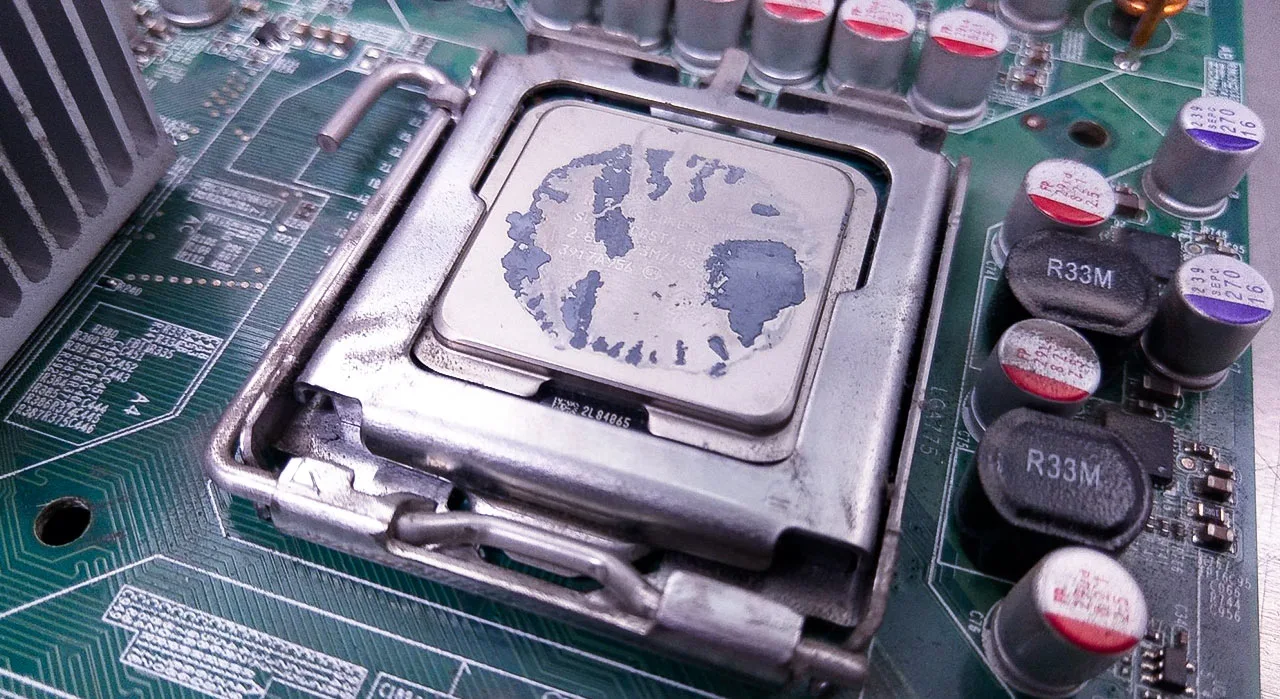
Z biegiem czasu, pod wpływem tysięcy cykli nagrzewania i chłodzenia, pasta traci swoje właściwości plastyczne. Staje się twarda, kruszy się i traci zdolność do przewodzenia energii cieplnej. My zauważyliśmy, że standardowe pasty nakładane fabrycznie w gotowych zestawach komputerowych wymagają wymiany zazwyczaj po 2 do 3 latach. Produkty klasy premium, takie jak Thermal Grizzly Kryonaut czy Noctua NT-H2, potrafią zachować stabilność nawet przez 5-7 lat, jednak regularna kontrola temperatur jest kluczem do długowieczności sprzętu.
Pobierz darmowy program do monitorowania temperatur (np. HWMonitor lub OCCT). Uruchom go, a następnie włącz wymagającą grę lub test obciążeniowy. Jeśli temperatura procesora w ciągu zaledwie 10-20 sekund skacze z 40°C do 90°C i wyżej, a Ty słyszysz natychmiastowe wejście wentylatorów na maksymalne obroty, to niemal 100% pewność, że Twoja pasta wyschła na kamień i przestała przewodzić ciepło do radiatora.
Zmiana pasty termicznej na cpu - szukasz wykonawcy?
Planujesz zlecić tę usługę? Sprawdź aktualne widełki cenowe. Szczegółowe analizy stawek lokalnych w Twoim mieście udostępniamy w pełnym cenniku usług.
Ile kosztuje wymiana pasty termoprzewodzącej w 2026 roku?
Decydując się na serwisowanie komputera, masz dwie drogi: zlecenie usługi specjaliście lub zakup materiałów i samodzielną pracę. Ceny w 2026 roku ustabilizowały się, ale koszt robocizny w dużych miastach jak Warszawa, Wrocław czy Kraków poszedł w górę ze względu na koszty najmu lokali i energii.
| Rodzaj usługi / produktu | Zakres cenowy (PLN) | Uwagi |
|---|---|---|
| Usługa w profesjonalnym serwisie | 150 - 280 zł | Cena obejmuje pastę, czyszczenie wnętrza PC i testy. |
| Pasta termoprzewodząca (tuba 1g-4g) | 35 - 95 zł | Wystarcza na 3 do 10 aplikacji. |
| Zestaw czyszczący (IPA + szmatka) | 20 - 45 zł | Niezbędny do bezpiecznego usunięcia starej pasty. |
Samodzielna wymiana to koszt rzędu 60-80 złotych za materiały, które zostaną Ci na kilka kolejnych lat. My zawsze powtarzamy: nie oszczędzaj 15 złotych na najtańszej paście z marketu technicznego, która ma konsystencję pasty do zębów. Różnica w temperaturach między budżetowym produktem a klasą średnią (np. Arctic MX-6) może wynosić nawet 10 stopni Celsjusza pod obciążeniem. To różnica między stabilną pracą a nagłym restartem komputera.
Jaką pastę wybrać? Porównanie najpopularniejszych rozwiązań
W 2026 roku rynek oferuje trzy główne typy substancji termoprzewodzących. Wybór odpowiedniej zależy od Twoich umiejętności oraz tego, jak bardzo "gorący" jest Twój procesor. Szczegółowa analiza wydajności past termoprzewodzących pomoże Ci dokonać najlepszego wyboru.
- Pasty ceramiczne i silikonowe: Najtańsze, często dodawane do budżetowych chłodzeń. Nie polecamy ich do procesorów gamingowych, ponieważ szybko wysychają.
- Pasty z dodatkiem metali (np. srebra lub węgla): To złoty środek. Są bezpieczne (nie przewodzą prądu, więc nie zrobią zwarcia) i oferują świetną wydajność. Przykłady: Gelid GC-Extreme, Endorfy Pactum 4.
- Ciekły metal: Rozwiązanie dla entuzjastów. Oferuje najwyższą przewodność, ale jest skrajnie niebezpieczne dla początkujących – przewodzi prąd i może trwale uszkodzić aluminiowe radiatory.
Nigdy nie nakładaj ciekłego metalu (np. Thermal Grizzly Conductonaut), jeśli stopa Twojego chłodzenia jest wykonana z aluminium. Dojdzie do reakcji chemicznej, która dosłownie "rozpuści" radiator. Ciekły metal stosujemy wyłącznie na miedzianych (najlepiej niklowanych) powierzchniach i tylko jeśli mamy pewność, że substancja nie wypłynie na płytę główną. Dla 95% użytkowników klasyczna pasta jest bezpieczniejszym i wystarczającym wyborem.
Instrukcja krok po kroku: Jak wymienić pastę bez stresu
Zanim zaczniesz, przygotuj sobie czyste miejsce pracy i rozładuj ładunki elektrostatyczne (dotknij kaloryfera lub metalowej obudowy komputera). Wymiana pasty to zadanie chirurgiczne – wymaga precyzji, a nie siły.
Krok 1: Demontaż starego chłodzenia
To moment, w którym najłatwiej o błąd. Jeśli masz procesor AMD (np. starsze modele na gnieździe AM4), pasta może działać jak klej. My zalecamy: rozgrzej komputer przed wyłączeniem. Uruchom grę na 10 minut, wyłącz PC i dopiero wtedy zdejmuj chłodzenie. Zamiast ciągnąć radiator do góry, spróbuj go delikatnie "przekręcić" w lewo i prawo, aż puści. Unikniesz w ten sposób wyrwania procesora z gniazda.
Krok 2: Perfekcyjne czyszczenie
Stara pasta musi zniknąć co do mikrona. Użyj alkoholu izopropylowego (IPA) o stężeniu powyżej 90%. Zwykły spirytus salicylowy lub zmywacz do paznokci to kiepski pomysł – zostawiają tłuste osady lub dodatki zapachowe, które pogarszają przewodzenie ciepła. My używamy ręczników papierowych, które nie pylą, lub specjalnych ściereczek bezpyłowych. Czyść tak długo, aż powierzchnia procesora będzie lśnić jak lustro. Zobacz szczegółową procedurę usuwania starej pasty, aby uniknąć błędów.
Krok 3: Aplikacja nowej pasty
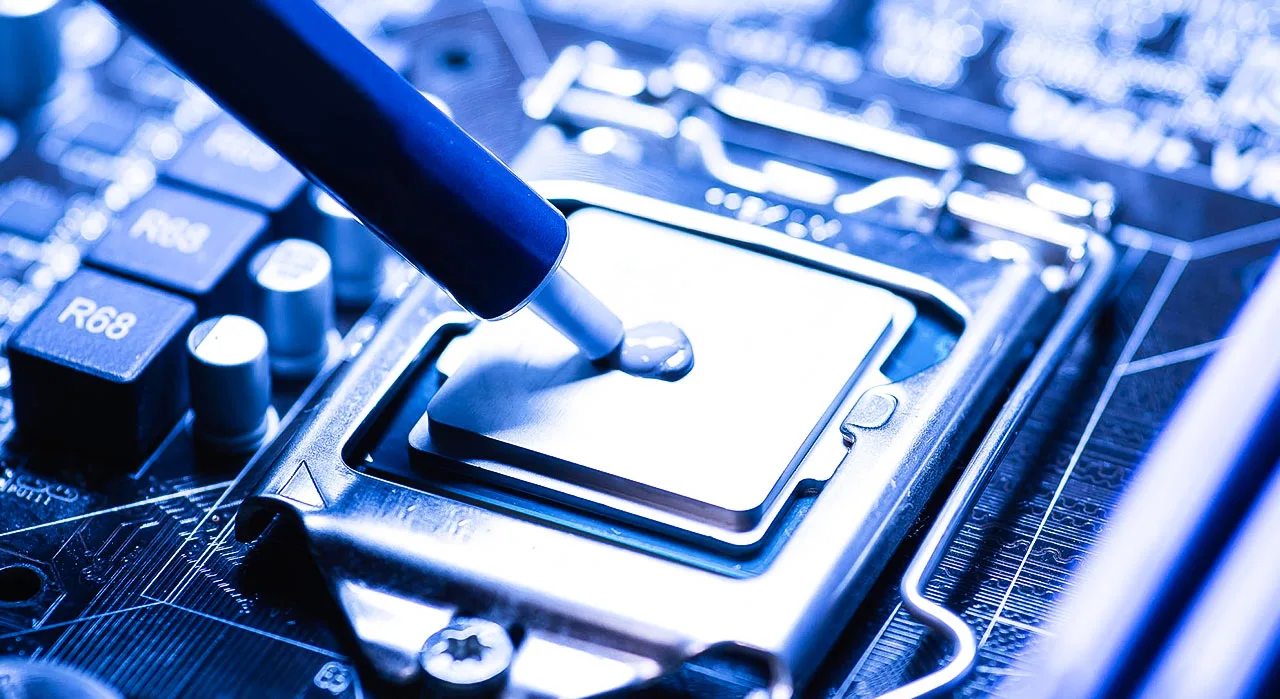
Istnieje wiele szkół nakładania pasty: na X, na pięć punktów, czy rozsmarowywanie łopatką. Dla większości nowoczesnych procesorów, takich jak Intel Core i7 czy Ryzen 7, najbezpieczniejszą metodą jest ziarnko grochu na środku.
Umówmy się – debata nad metodą nakładania pasty w świecie IT jest równie gorąca jak spór o to, czy ananas pasuje do pizzy. Prawda jest taka, że jeśli dasz odpowiednią ilość, nacisk radiatora sam rozprowadzi ją idealnie. Czy Ty też masz wrażenie, że te wszystkie geometryczne wzory na procesorze to po prostu zabawa dla dorosłych?
Zbyt duża ilość pasty zadziała jak izolator zamiast przewodnika, a nadmiar wypłynie na gniazdo procesora, co może utrudnić późniejsze czyszczenie. Zbyt mała ilość zostawi puste przestrzenie powietrzne. Idealna kropla powinna mieć średnicę około 5-6 mm dla standardowych procesorów i nieco więcej (rozmiar małej fasoli) dla dużych jednostek typu Workstation.
Najczęstsze błędy, które mogą Cię kosztować fortunę
Przez nasze ręce przeszło wiele komputerów, które "przestały działać po wymianie pasty". Większość awarii wynikała z pośpiechu. Oto lista rzeczy, na które musisz uważać. Jeśli posiadasz chłodzenie wodne, sprawdź również, jakie są błędy przy montażu chłodzenia AIO.
- Nierównomierny docisk radiatora: Dokręcaj śruby chłodzenia "na krzyż". Najpierw lekko każdą z nich, a potem stopniowo dokręcaj po przekątnej. Dzięki temu pasta rozłoży się równomiernie.
- Pozostawienie folii zabezpieczającej: Brzmi jak żart? To najczęstsza przyczyna przegrzewania nowych komputerów. Sprawdź dwa razy, czy na spodzie radiatora nie ma przezroczystej folii z napisem "Warning: Remove before use".
- Dotykanie powierzchni palcami: Twoje palce zostawiają tłuszcz. Nawet niewidoczny ślad linii papilarnych może obniżyć skuteczność transferu ciepła. Po wyczyszczeniu alkoholem nie dotykaj już metalu.
- Używanie metalowych narzędzi do skrobania: Jeśli pasta jest bardzo twarda, nie używaj noża ani śrubokręta. Możesz porysować powierzchnię IHS, co stworzy głębokie bruzdy, których pasta nie będzie w stanie skutecznie wypełnić. Użyj plastikowej karty lub po prostu namocz starą pastę alkoholem na kilka minut.
Porównanie kosztów: Czy warto iść do serwisu?
Zastanawiasz się, czy ryzykować samodzielną wymianę, czy oddać sprzęt w ręce fachowców? Zestawiliśmy to dla Ciebie w formie jasnych wniosków.
⭐ Samodzielna wymiana (DIY):
✔ Koszt: 40-80 zł za materiały.
✔ Czas: ok. 30-60 minut Twojej pracy.
✔ Plusy: Satysfakcja, pewność co do użytej pasty, materiały zostają na przyszłość.
✔ Ryzyko: Możliwość uszkodzenia pinów w gnieździe lub procesora przy braku ostrożności.
⭐ Usługa w serwisie:
✔ Koszt: 150-250 zł.
✔ Czas: 1-3 dni oczekiwania na zwrot sprzętu.
✔ Plusy: Gwarancja na wykonaną usługę, profesjonalne czyszczenie sprężonym powietrzem pod wysokim ciśnieniem.
✔ Ryzyko: Brak kontroli nad tym, jaką pastę faktycznie nałożył serwisant (często używają masowych produktów o średniej wydajności).
Alternatywy dla pasty termoprzewodzącej
Jeśli przeraża Cię wizja brudzenia się mazią, technologia 2026 roku oferuje alternatywy. Coraz popularniejsze stają się pady termoprzewodzące (Phase Change Materials), takie jak Honeywell PTM7950.
Działają one inaczej: w temperaturze pokojowej są ciałem stałym (jak cienka naklejka), co ułatwia montaż. Dopiero gdy procesor się rozgrzeje, pad zmienia stan skupienia na półpłynny, idealnie wypełniając luki. My sprawdziliśmy ich skuteczność i w wielu przypadkach dorównują one najlepszym pastom, a ich trwałość jest znacznie wyższa – nie wysychają przez wiele lat. Jest to jednak rozwiązanie droższe (ok. 60-90 zł za mały kawałek arkusza).
Podsumowanie – czy poradzisz sobie sam?
Wymiana pasty termoprzewodzącej to jedna z najbardziej opłacalnych czynności konserwacyjnych, jakie możesz wykonać dla swojego komputera. Za cenę dwóch obiadów na mieście zyskujesz cichszą pracę, niższą temperaturę o 10-20 stopni i dłuższą żywotność procesora. Pamiętaj o cierpliwości i dobrym alkoholu (izopropylowym!), a Twój PC odwdzięczy Ci się stabilną pracą nawet w najbardziej upalne letnie dni.
Najczęściej zadawane pytania o wymianę pasty
Czy pasta termoprzewodząca ma datę ważności?
Tak, pasta w tubce zazwyczaj zachowuje swoje właściwości przez około 2 do 4 lat od otwarcia, pod warunkiem, że jest szczelnie zamknięta i przechowywana w chłodnym miejscu. Jeśli po wyciśnięciu widzisz, że oddzielił się olej od gęstej masy, oznacza to, że pasta uległa rozwarstwieniu i nie należy jej używać.
Czy mogę użyć pasty do zębów jako zamiennika w nagłym wypadku?
Absolutnie nie! To jeden z najstarszych i najbardziej niebezpiecznych mitów internetowych. Pasta do zębów zawiera wodę, która szybko odparuje, a pozostałe substancje mogą spowodować korozję metalu lub zwarcie. W ciągu godziny Twój procesor może osiągnąć temperatury krytyczne, które doprowadzą do trwałego uszkodzenia sprzętu.
Ile pasty to za dużo? Czy nadmiar zaszkodzi?
Nadmiar pasty rzadko uszkadza procesor elektrycznie (chyba że jest to pasta przewodząca prąd), ale drastycznie pogarsza estetykę i utrudnia czyszczenie w przyszłości. Jeśli pasta wypłynie na boki i dostanie się do gniazda procesora (piny), usunięcie jej bez uszkodzenia płyty głównej jest niezwykle trudne i często wymaga profesjonalnego mycia w myjce ultradźwiękowej.
Czy muszę wymieniać pastę na nowym procesorze?
Jeśli kupiłeś procesor w wersji BOX z dołączonym chłodzeniem, ma on już nałożoną fabryczną warstwę pasty. Jest ona poprawna, ale zazwyczaj przeciętnej jakości. Jeśli zależy Ci na maksymalnej ciszy, warto ją zmyć i nałożyć produkt klasy premium już przy pierwszym montażu, jednak nie jest to absolutnie konieczne dla poprawnego działania komputera.
Jak często wymieniać pastę w laptopie gamingowym?
Laptopy pracują w znacznie trudniejszych warunkach termicznych niż komputery stacjonarne. Ze względu na miniaturyzację i wysokie temperatury (często sięgające 95-100°C), pasta w laptopach gamingowych degraduje szybciej. My zalecamy wymianę co 12-18 miesięcy, co przy okazji wymusza wyczyszczenie radiatorów z kurzu, który w laptopach jest głównym wrogiem wydajności. Przeczytaj więcej o tym, kiedy wymienić pastę w laptopie i jak rozpoznać objawy przegrzewania.

Komputer sam się wyłącza podczas pracy
Nie wiesz, co dokładnie się zepsuło? Odpowiedz na kilka prostych pytań. Nasz asystent zdiagnozuje problem i podpowie, czy poradzisz sobie sam, czy potrzebujesz fachowca.
Uruchom Asystenta →Zanim przystąpisz do aplikacji nowej warstwy, kluczowe jest przygotowanie powierzchni układu. Dowiedz się, jak wygląda bezpieczna procedura usuwania starej pasty termoprzewodzącej przy użyciu alkoholu izopropylowego, aby zapewnić procesorowi idealne przewodnictwo cieplne.
Opinie i dyskusja
Masz jakieś pytania lub cenne wskazówki, których nie ma w artykule? Każdy komentarz to pomoc dla całej społeczności!