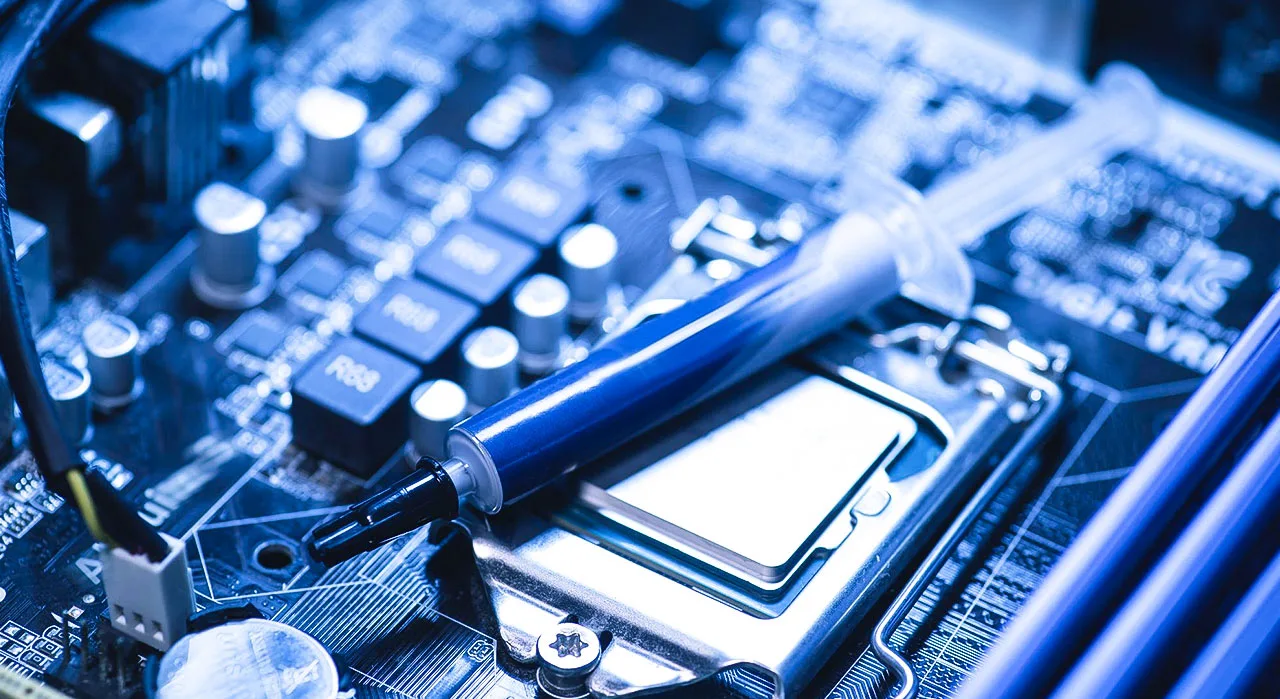
Analiza wydajności past termoprzewodzących: pasta silikonowa, diamentowa czy ciekły metal – co wybrać?
 Opublikowano: 24.12.2025
  300
300 Różnica między najtańszą a profesjonalną pastą termoprzewodzącą to często granica między stabilną pracą urządzenia a nagłym wyłączeniem się systemu w najmniej odpowiednim momencie. Choć koszt tubki pasty to zaledwie ułamek ceny procesora czy karty graficznej, jej rola w odprowadzaniu ciepła jest absolutnie kluczowa. Sprawdziliśmy dziesiątki rozwiązań dostępnych na polskim rynku w 2026 roku i przygotowaliśmy zestawienie, które pomoże Ci zrozumieć, dlaczego 30 złotych różnicy w cenie produktu może uratować Twój sprzęt przed kosztowną awarią. W tym poradniku przeanalizujemy, czy warto inwestować w pasty diamentowe, kiedy silikon wystarczy, a kiedy "płynny metal" staje się ryzykowną, choć kuszącą koniecznością.
Popularne ceny usług
Sprawdź szczegóły i wybierz wykonawcę
Dlaczego w ogóle musisz stosować pastę termoprzewodzącą
Wielu użytkowników uważa, że powierzchnia procesora (IHS) oraz stopa chłodzenia są idealnie gładkie. W rzeczywistości, patrząc pod mikroskopem, przypominają one krajobraz księżycowy pełen kraterów, dolin i wypukłości. Gdy przyłożysz chłodzenie bezpośrednio do procesora, między nimi uwięzione zostaje powietrze, które jest fatalnym przewodnikiem ciepła – działa jak izolator.
Pasta termoprzewodząca działa jak "płynna uszczelka", która wypełnia te mikroskopijne nierówności. Możesz to sobie wyobrazić jako smarowanie chleba masłem – bez niego każda nierówność kromki tworzy pustą przestrzeń. Dobra pasta ma za zadanie wypchnąć powietrze i stworzyć jednolity most termiczny. Jeśli wybierzesz produkt niskiej jakości, most ten szybko "pęknie" (pasta wyschnie), a Ty zauważysz, że wentylatory w Twoim laptopie lub komputerze zaczynają pracować coraz głośniej, mimo że nie wykonujesz żadnych skomplikowanych operacji.
Czytając opisy produktów, najczęściej spotkasz się z jednostką W/mK (wat na metr-kelwin). Określa ona przewodność cieplną materiału. Teoretycznie: im wyższa liczba, tym lepiej.
- Podstawowe pasty silikonowe: 1 - 3 W/mK
- Dobre pasty ceramiczne/węglowe (np. Arctic MX-4/MX-6): 5 - 8 W/mK
- Pasty z drobinkami srebra lub diamentu: 10 - 14 W/mK
- Płynny metal: 70 - 80 W/mK
Wymiana pasty termicznej w laptopie - szukasz wykonawcy?
Planujesz zlecić tę usługę? Sprawdź aktualne widełki cenowe. Szczegółowe analizy stawek lokalnych w Twoim mieście udostępniamy w pełnym cenniku usług.
Pasty silikonowe – czy najtańsze rozwiązanie ma sens
Pasty silikonowe, często nazywane "białymi", to absolutne minimum. Kosztują grosze i zazwyczaj są dołączane do najtańszych zamienników chłodzeń. My odradzamy stosowanie ich w nowoczesnych komputerach gamingowych czy stacjach roboczych. Dlaczego? Ponieważ ich przewodność cieplna jest na tyle niska, że przy nagłych skokach temperatury (np. podczas renderowania filmu czy uruchamiania gry), pasta nie nadąża z przekazywaniem energii do radiatora.
Kiedy jednak warto po nie sięgnąć? Jeśli serwisujesz stary komputer biurowy, wymieniasz pastę w tunerze TV lub prostym routerze, silikon za 5 - 10 zł będzie w zupełności wystarczający. W takich urządzeniach procesory nie wydzielają dużych ilości ciepła, a priorytetem jest jedynie zapewnienie podstawowego styku. Zaletą past silikonowych jest to, że nie przewodzą prądu, więc nawet jeśli nałożysz ich za dużo i pobrudzisz płytę główną, nic złego się nie stanie.
Złoty środek: pasty ceramiczne, węglowe i diamentowe
To najpopularniejsza kategoria, w której znajdziesz produkty takie jak legendarny już Arctic MX-4, nowszy MX-6, czy uznany Thermal Grizzly Kryonaut. Pasty te wykorzystują tlenki metali, ceramikę lub mikroskopijne drobinki węgla i diamentu, aby zwiększyć efektywność transferu energii.
Pasty "diamentowe" (np. IC Diamond) zawierają syntetyczny pył diamentowy. Diament jest jednym z najlepszych przewodników ciepła w naturze. Zaletą takich past jest ich ogromna stabilność w wysokich temperaturach – nie degradują się tak szybko jak tanie zamienniki. Minusem może być ich gęstość; są bardzo twarde i trudne w aplikacji, a niektóre z nich mogą lekko porysować powierzchnię procesora przy demontażu.
Swoją drogą, debata nad tym, czy lepsza jest metoda aplikacji "na ziarnko grochu", czy "na krzyżyk", to w świecie serwisantów temat równie gorący, co religijny. My podchodzimy do tego pragmatycznie – ważne, żeby nic nie wypłynęło na komponenty i nie narobiło bałaganu, bo sprzątanie zaschniętej mazi z okolic gniazda procesora to zabawa, której nikomu nie życzymy. A Ty, jak nakładasz swoją pastę? Czy ufasz instrukcji, czy własnej intuicji? Zobacz nasz poradnik, w którym krok po kroku wyjaśniamy, jak poprawnie wymienić pastę na procesorze.
Płynny metal – wydajność ekstremalna z dużym ryzykiem
Płynny metal (np. Thermal Grizzly Conductonaut) to rozwiązanie dla entuzjastów i osób zajmujących się overclockingiem. Nie jest to pasta w tradycyjnym znaczeniu, lecz stop metali (głównie galu), który w temperaturze pokojowej ma postać płynną. Wydajność płynnego metalu jest bezkonkurencyjna – potrafi obniżyć temperaturę procesora o kolejne 10 - 15 stopni Celsjusza względem najlepszych past tradycyjnych.
Płynny metal przewodzi prąd elektryczny. Jeśli choć jedna kropla upadnie na płytę główną lub zewrze rezystory wokół rdzenia procesora, dojdzie do nieodwracalnego zwarcia i spalenia sprzętu. Co więcej, płynnego metalu nie wolno stosować na chłodzeniach aluminiowych. Gal wchodzi w reakcję chemiczną z aluminium, dosłownie "zjadając" radiator i zamieniając go w kruchą strukturę przypominającą wafle. Można go stosować wyłącznie na powierzchniach miedzianych lub niklowanych.
Koszty zakupu i wymiany – ile zapłacisz w 2026 roku
Ceny past termoprzewodzących zależą od marki, gramatury i technologii. Warto patrzeć na cenę za 1 gram produktu, ponieważ większe opakowania są zazwyczaj znacznie bardziej opłacalne. Poniżej przedstawiamy realistyczne koszty zakupu popularnych rozwiązań:
| Rodzaj pasty | Przykładowy model | Cena za opakowanie (2-4g) |
| Silikonowa (budżetowa) | AG Chemia Silikonowa H | 8 - 12 zł |
| Węglowa (standard) | Arctic MX-6 | 35 - 45 zł |
| Premium (ceramiczna) | Noctua NT-H2 | 55 - 70 zł |
| Wysoka wydajność | Thermal Grizzly Kryonaut | 40 - 60 zł (za 1g!) |
| Płynny metal | Thermal Grizzly Conductonaut | 70 - 90 zł (za 1g!) |
Jeśli nie czujesz się na siłach, by samodzielnie otwierać laptopa lub demontować chłodzenie w komputerze stacjonarnym, musisz doliczyć koszt usługi serwisowej. Profesjonalne czyszczenie układu chłodzenia wraz z wymianą pasty kosztuje w Polsce zazwyczaj od 120 do 250 zł, w zależności od stopnia skomplikowania dostępu do procesora (niektóre laptopy wymagają całkowitego rozkręcenia obudowy).
Jak uniknąć kosztownych błędów przy wyborze i aplikacji
Największym błędem nie jest wybór nieco gorszej pasty, ale jej niewłaściwa aplikacja lub zaniedbanie przygotowania powierzchni. Zanim nałożysz nową warstwę, musisz idealnie wyczyścić procesor ze starej, zaschniętej pasty. Użyj do tego alkoholu izopropylowego (IPR) o stężeniu powyżej 90%. Unikaj zmywaczy do paznokci, które zawierają olejki – mogą one stworzyć tłustą barierę, która drastycznie pogorszy odprowadzanie ciepła. Dokładną procedurę wyjaśniamy w poradniku o usuwaniu starej pasty termoprzewodzącej.
Kolejną kwestią jest "efekt wypompowywania" (pump-out effect). Niektóre rzadkie pasty pod wpływem zmian temperatury (rozszerzanie i kurczenie się materiałów) zostają z czasem wypchnięte poza obrys rdzenia. Dlatego do laptopów, gdzie docisk chłodzenia jest często słabszy niż w PC, polecamy pasty gęstsze, jak np. Gelid GC-Extreme. Wytrzymają one dłużej bez konieczności ponownej wymiany.
Co ile wymieniać pastę termoprzewodzącą
Nie ma jednej sztywnej zasady, ale nasze doświadczenie pokazuje, że:
- W laptopach gamingowych: warto to robić co 12 - 18 miesięcy. Małe radiatory i wysokie temperatury sprawiają, że pasta degraduje się szybciej.
- W komputerach stacjonarnych: dobrej jakości pasta (np. Ceresit CT 17 – żartujemy, to grunt budowlany, nie róbcie tego!) – a poważnie, produkty typu Noctua NT-H1 spokojnie wytrzymują 3 do 5 lat.
- Gdy zauważysz spadki wydajności (throttling): Jeśli Twój procesor w grach nagle obniża taktowanie, a temperatura dobija do 95-100 stopni, to znak, że pasta przestała pełnić swoją funkcję.
Pobierz darmowy program do monitorowania temperatur (np. HWMonitor). Jeśli temperatura procesora w spoczynku przekracza 50 stopni Celsjusza, a po włączeniu dowolnej aplikacji natychmiast skacze do 80-90 stopni, oznacza to, że pasta straciła swoje właściwości lub chłodzenie nie przylega prawidłowo. Dobra pasta powinna zapewniać "bezwładność cieplną" – temperatura powinna rosnąć stopniowo, a nie gwałtownie. Więcej na ten temat dowiesz się z poradnika, w którym wyjaśniamy, kiedy wymienić pastę w laptopie.
Podsumowanie: co ostatecznie wybrać
Dla 90% użytkowników najlepszym wyborem będzie nowoczesna pasta węglowa lub ceramiczna w cenie około 40 zł. Zapewnia ona bezpieczeństwo (brak przewodzenia prądu), łatwość aplikacji i bardzo dobrą wydajność, która nie spadnie przez kilka lat. Płynny metal zostaw dla profesjonalistów i najpotężniejszych maszyn, gdzie każda sekunda renderowania ma znaczenie. Pamiętaj, że nawet najdroższa pasta nie pomoże, jeśli Twój komputer jest zakurzony – regularne przedmuchiwanie radiatorów sprężonym powietrzem to obowiązkowe uzupełnienie wymiany pasty.
Często zadawane pytania o pasty termoprzewodzące
Czy pasta termoprzewodząca ma datę ważności?
Tak, większość producentów określa termin przydatności pasty zamkniętej w strzykawce na około 2 do 5 lat. Po tym czasie składniki mogą zacząć się rozwarstwiać (olej silikonowy oddziela się od wypełniacza). Jeśli po wyciśnięciu odrobiny pasty widzisz rzadką ciecz, wymieszaj ją lub kup nową tubkę.
Czy więcej pasty oznacza lepsze chłodzenie?
Zdecydowanie nie. Zbyt gruba warstwa pasty działa jak izolator i pogarsza wyniki. Idealna warstwa powinna być tak cienka, jak to tylko możliwe, byle tylko pokryła całą powierzchnię styku. Nadmiar pasty zostanie wyciśnięty na boki, co w przypadku past przewodzących prąd może być tragiczne w skutkach.
Czy można użyć pasty do zębów jako zamiennika?
To jeden z najstarszych mitów komputerowych. Pasta do zębów zawiera wodę, która szybko wyparowuje, pozostawiając suchy proszek, który nie przewodzi ciepła i może doprowadzić do przegrzania procesora w kilka minut. Nigdy nie stosuj zamienników spożywczych ani higienicznych zamiast profesjonalnej pasty.
Czym różni się pasta od termopada?
Pasta służy do wypełniania mikroskopijnych szczelin przy bardzo dużym docisku (np. procesor). Termopady to elastyczne "poduszki" stosowane tam, gdzie przerwa między elementami jest większa (np. na pamięciach karty graficznej lub sekcji zasilania) i gdzie docisk jest mniejszy. Nie należy stosować ich zamiennie, chyba że producent chłodzenia przewidział inaczej.
Czy kolor pasty ma znaczenie?
Kolor zazwyczaj sugeruje użyty składnik (białe to silikon, szare to tlenki metali lub węgiel), ale nie jest to regułą. Zawsze sprawdzaj specyfikację techniczną (W/mK) zamiast sugerować się barwą, ponieważ producenci mogą dodawać barwniki dla wyróżnienia swojej marki.
Czy muszę wymieniać pastę w nowym komputerze?
Zazwyczaj nie ma takiej potrzeby przez pierwsze 2 lata. Wyjątkiem są tanie laptopy, gdzie producenci czasem stosują pasty gorszej jakości. Jeśli jednak temperatury Twojego nowego sprzętu są w normie, lepiej nie ingerować w układ chłodzenia, aby nie stracić gwarancji (niektóre firmy nakładają plomby na śruby chłodzenia).
Zanim zainwestujesz w profesjonalne materiały termoprzewodzące, upewnij się, że Twój sprzęt faktycznie wykazuje sygnały alarmowe. Dowiedz się, kiedy wymienić pastę termoprzewodzącą w laptopie i jak rozpoznać objawy przegrzewania, aby skutecznie zapobiec trwałemu uszkodzeniu podzespołów.
Opinie i dyskusja
Masz jakieś pytania lub cenne wskazówki, których nie ma w artykule? Każdy komentarz to pomoc dla całej społeczności!