


Dlaczego komputer stacjonarny bardzo wolno działa?
Drastyczny spadek wydajności komputera stacjonarnego to jeden z najczęstszych i najbardziej frustrujących problemów, z jakimi spotykają się użytkownicy. Powolne uruchamianie systemu, zacinanie się programów czy opóźnienia w reakcji na ruch myszką rzadko są dziełem przypadku. Zazwyczaj stanowią one wyraźny sygnał, że jeden z kluczowych podzespołów przestał nadążać za wymaganiami oprogramowania lub uległ awarii technicznej. Prawidłowa diagnoza wymaga analizy zachowania maszyny w różnych scenariuszach – od momentu wciśnięcia przycisku zasilania, aż po pracę pod dużym obciążeniem.
Główne mechanizmy i przyczyny spadku wydajności
Aby zrozumieć, dlaczego sprzęt odmawia posłuszeństwa, należy przyjrzeć się trzem głównym obszarom, które najczęściej odpowiadają za utratę płynności działania.
Statystyczny rozkład przyczyn powodujących drastyczne spowolnienie pracy komputerów stacjonarnych.
Przestarzałe dyski HDD lub krytycznie przepełnione dyski SSD.
Zjawisko thermal throttlingu spowodowane kurzem lub awarią chłodzenia.
Brak pamięci RAM, wirusy lub uszkodzony rejestr Windows.
Wąskie gardło w postaci dysku twardego
Nowoczesne systemy operacyjne (takie jak Windows 10 czy 11) generują ogromną liczbę operacji odczytu i zapisu w tle. Jeśli system zainstalowany jest na starym dysku talerzowym (HDD), fizyczna głowica nie nadąża za przetwarzaniem tych żądań. Skutkuje to ciągłym, stuprocentowym obciążeniem dysku, co całkowicie paraliżuje komputer już od momentu jego uruchomienia. Z kolei w przypadku szybkich dysków półprzewodnikowych (SSD), problem pojawia się, gdy nośnik zostanie zapełniony w ponad 80-90%. Architektura pamięci flash wymaga wolnej przestrzeni do zarządzania komórkami pamięci – jej brak powoduje drastyczny spadek transferów.
Zbyt mała ilość pamięci operacyjnej (RAM)
Pamięć RAM to przestrzeń robocza procesora. Obecnie 4 GB pamięci to wartość niewystarczająca do komfortowego korzystania z przeglądarek internetowych i aplikacji biurowych. Gdy fizycznej pamięci RAM brakuje, system operacyjny zaczyna ratować się tzw. pamięcią wirtualną (plikiem stronicowania), zrzucając dane bezpośrednio na dysk twardy. Ponieważ dysk jest wielokrotnie wolniejszy od pamięci RAM, komputer zaczyna gwałtownie "haczyć" przy przełączaniu okien lub otwieraniu nowych kart w przeglądarce.
Przegrzewanie się podzespołów (Thermal Throttling)
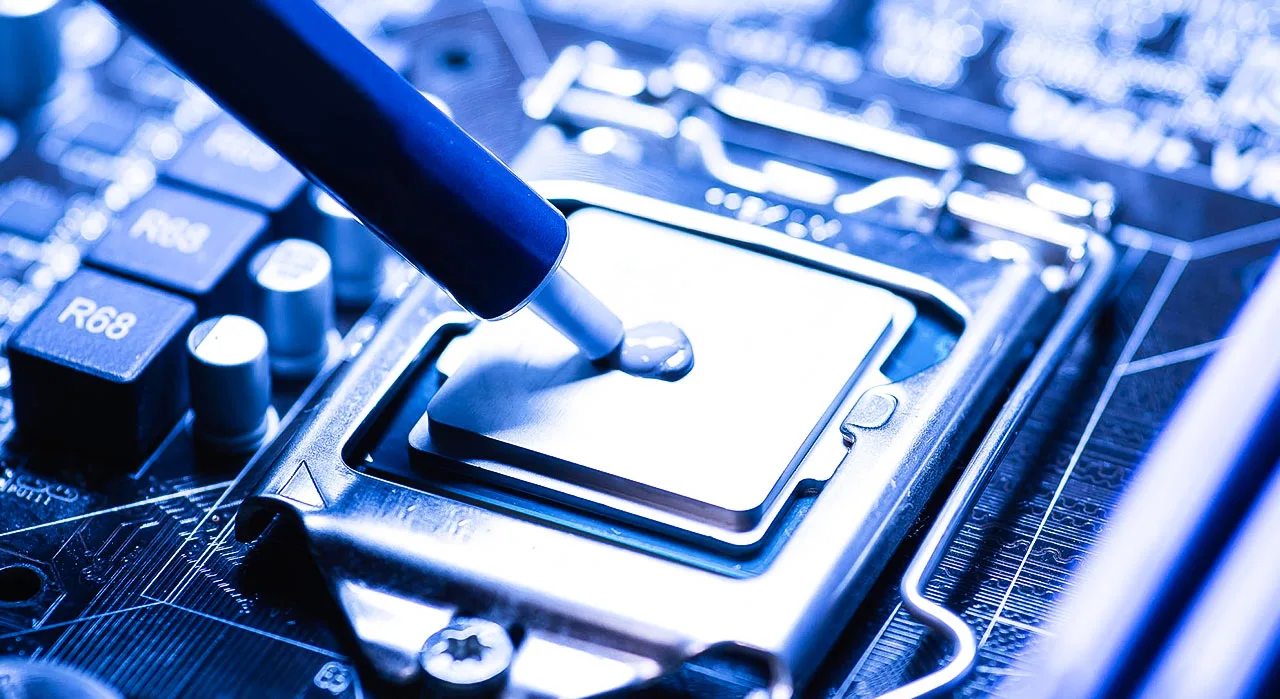
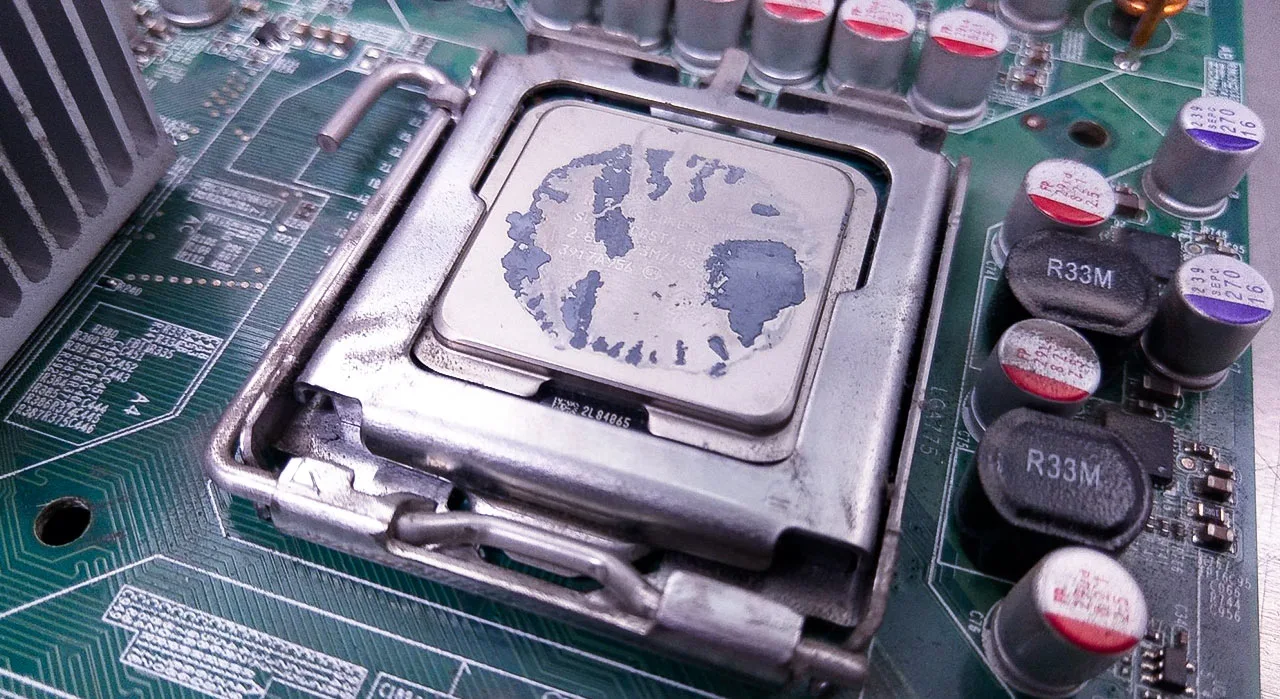
Jeśli komputer działa płynnie zaraz po włączeniu, ale po kilkunastu minutach pracy lub uruchomieniu gry zaczyna drastycznie zwalniać, a wentylatory pracują bardzo głośno, mamy do czynienia z przegrzewaniem. Kiedy procesor lub karta graficzna osiągają krytyczne temperatury (często z powodu zalegającego kurzu lub wyschniętej pasty termoprzewodzącej), wbudowane zabezpieczenia celowo obniżają ich taktowanie (wydajność), aby zapobiec fizycznemu spaleniu układów. Zjawisko to nazywa się thermal throttlingiem.
Długotrwałe ignorowanie głośnej pracy wentylatorów i wysokich temperatur może doprowadzić do nieodwracalnej degradacji krzemu, uszkodzenia sekcji zasilania na płycie głównej, a ostatecznie do całkowitej awarii sprzętu.
Ukryte usterki sprzętowe i programowe
Zdarzają się sytuacje, w których komputer posiada odpowiednią ilość pamięci RAM, szybki dysk z wolnym miejscem, nie przegrzewa się, a mimo to jego działanie pozostawia wiele do życzenia. W takich przypadkach problem leży zazwyczaj głębiej i wymaga bardziej zaawansowanej diagnostyki.
- Awaria układu chłodzenia: Jeśli sprzęt był niedawno czyszczony, a nadal się przegrzewa, mogło dojść do zatarcia łożysk wentylatorów, awarii pompy w chłodzeniu wodnym (AIO) lub uszkodzenia czujników temperatury.
- Degradacja dysku SSD: Nawet szybkie dyski ulegają zużyciu. Uszkodzone komórki pamięci lub błędy kontrolera mogą powodować chwilowe "zamrażanie" całego systemu.
- Infekcje wirusowe: Złośliwe oprogramowanie, w szczególności ukryte koparki kryptowalut, potrafią w tle obciążać procesor i kartę graficzną do granic możliwości.
- Przeładowany autostart: Dziesiątki programów uruchamiających się wraz z systemem dławią zasoby komputera zanim użytkownik zdąży włączyć pierwszą aplikację.
Zestawienie objawów i potencjalnych winowajców
Poniższa tabela ułatwia powiązanie konkretnego zachowania komputera z najbardziej prawdopodobną przyczyną technologiczną.
| Charakterystyka objawu | Prawdopodobna przyczyna | Kierunek działania |
|---|---|---|
| Bardzo długie uruchamianie, komputer "mieli" przez kilka minut. | Przestarzały dysk HDD lub krytycznie przepełniony dysk SSD. | Modernizacja nośnika lub optymalizacja przestrzeni. |
| Zacinanie się przy wielu otwartych kartach w przeglądarce. | Wyczerpanie zasobów pamięci RAM (często przy 4 GB lub mniej). | Rozbudowa pamięci operacyjnej. |
| Spadek wydajności w grach, głośny szum wentylatorów, gorąca obudowa. | Thermal throttling (kurz, stara pasta) lub awaria chłodzenia. | Konserwacja układu chłodzenia. |
| Powolne działanie od startu mimo dobrego sprzętu i braku przegrzewania. | Infekcja wirusowa, uszkodzony rejestr lub degradacja sprzętu. | Zaawansowana diagnostyka i skanowanie. |
Kiedy niezbędna jest pomoc specjalisty?
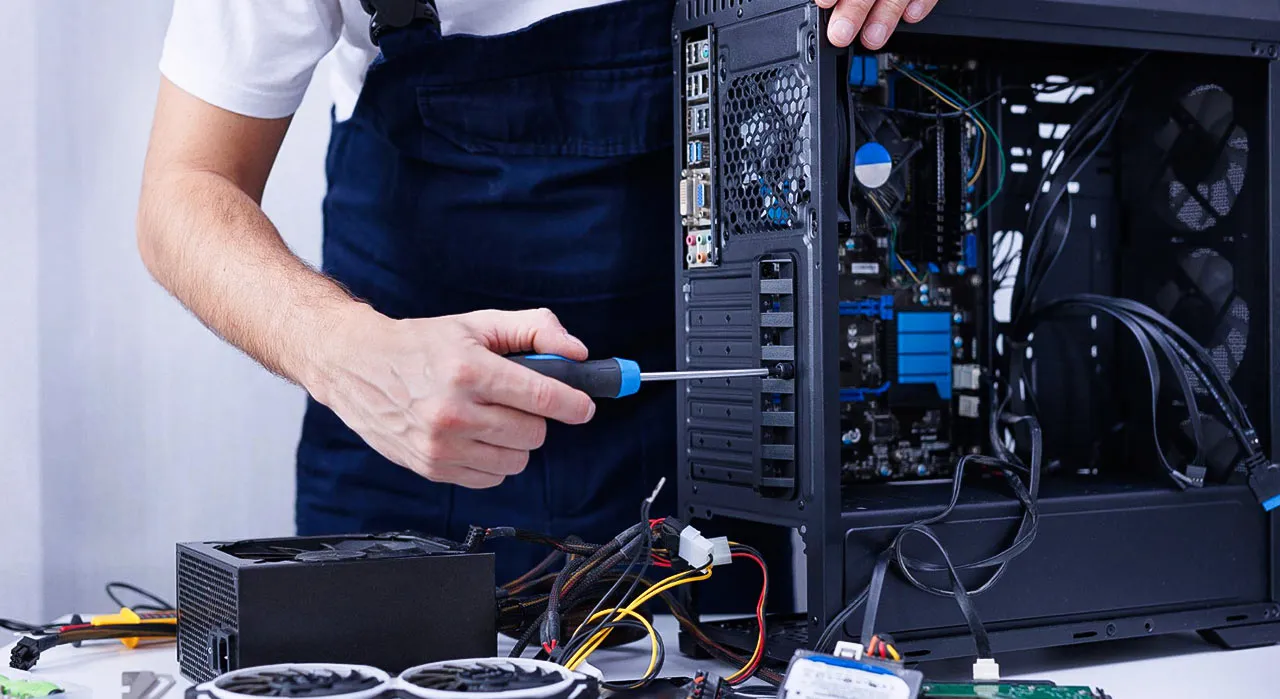
Część problemów, takich jak odinstalowanie zbędnych programów czy przeniesienie zdjęć na dysk zewnętrzny w celu zwolnienia miejsca, można wykonać we własnym zakresie. Jednak w przypadku poważniejszych usterek sprzętowych, interwencja fachowca staje się koniecznością. Dotyczy to szczególnie sytuacji, w których podejrzewamy uszkodzenie fizyczne podzespołów, awarię zaawansowanych systemów chłodzenia (np. AIO) lub głębokie infekcje systemowe zagrażające bezpieczeństwu danych.
Profesjonalny serwis komputerowy dysponuje specjalistycznym oprogramowaniem i sprzętem (np. multimetrami, testerami zasilaczy), które pozwalają na bezpieczne obciążenie podzespołów w kontrolowanych warunkach. Pozwala to na precyzyjne wyizolowanie uszkodzonego elementu bez ryzyka utraty danych użytkownika.
FAQ - Serwis i naprawa komputerów stacjonarnych
Czy dołożenie pamięci RAM zawsze przyspieszy wolny komputer?
Nie zawsze. Jeśli głównym "wąskim gardłem" jest stary dysk twardy (HDD) lub procesor przegrzewa się z powodu braku konserwacji, samo dołożenie pamięci RAM nie przyniesie zauważalnej poprawy. Rozbudowa RAM-u jest najskuteczniejsza, gdy systemowi brakuje przestrzeni roboczej (np. przy przesiadce z 4 GB na 16 GB).
Dlaczego mój komputer działa płynnie w systemie, ale drastycznie zwalnia po włączeniu gry?
Gry komputerowe generują ogromne obciążenie dla procesora i karty graficznej, co wiąże się z gwałtownym wzrostem temperatury. Jeśli układ chłodzenia jest niewydolny (zakurzony radiator, wyschnięta pasta, awaria wentylatora), podzespoły obniżają swoją wydajność (thermal throttling), aby uniknąć spalenia, co objawia się zacinaniem obrazu.
Czy pełny dysk SSD faktycznie wpływa na szybkość działania systemu?
Tak. Dyski SSD do utrzymania wysokiej wydajności potrzebują około 10-20% wolnej przestrzeni. Wynika to ze sposobu, w jaki kontroler dysku zarządza komórkami pamięci (tzw. Garbage Collection i Wear Leveling). Gdy dysk jest zapełniony "pod kurek", operacje zapisu drastycznie zwalniają, co przekłada się na opóźnienia w całym systemie.
Jak rozpoznać, że komputer jest zainfekowany złośliwym oprogramowaniem (np. koparką kryptowalut)?
Najczęstszym objawem jest niewytłumaczalne, wysokie obciążenie procesora lub karty graficznej (widoczne w Menedżerze Zadań) nawet wtedy, gdy nie są uruchomione żadne wymagające programy. Komputer może również pracować bardzo głośno (wentylatory na maksymalnych obrotach) zaraz po uruchomieniu systemu operacyjnego.