


Dlaczego komputer stacjonarny bardzo głośno chodzi?
Głośna praca komputera stacjonarnego to nie tylko irytujący problem akustyczny, ale przede wszystkim sygnał ostrzegawczy wysyłany przez podzespoły. Nienaturalny hałas najczęściej zwiastuje problemy z wydolnością układu chłodzenia, skrajnym nagromadzeniem zanieczyszczeń lub fizycznym zużyciem elementów ruchomych i elektronicznych. Właściwa identyfikacja rodzaju dźwięku jest kluczem do zrozumienia, który komponent ulega degradacji.
Główne źródła hałasu w obudowie komputera
Aby zrozumieć mechanizm powstawania hałasu, należy podzielić go na kategorie wynikające z natury pracy poszczególnych podzespołów. Zdecydowana większość problemów ma podłoże termiczne lub mechaniczne.
Szacunkowy podział najczęstszych czynników powodujących głośną pracę komputerów stacjonarnych.
Kurz, wentylatory i pasta termoprzewodząca
Kable uderzające o łopatki wiatraków
Uszkodzenia dysków HDD i zasilaczy
Szum powietrza i ciągłe wycie wentylatorów
Głośny szum to najczęściej efekt pracy wentylatorów na najwyższych obrotach. System wymusza taką pracę, gdy odczyty z czujników temperatury wskazują na ryzyko przegrzania.
- Zabrudzenie układu chłodzenia: Nagromadzony kurz działa jak izolator termiczny. Blokuje przepływ powietrza przez radiatory, przez co wentylatory muszą pracować szybciej, aby odprowadzić ciepło z procesora lub karty graficznej.
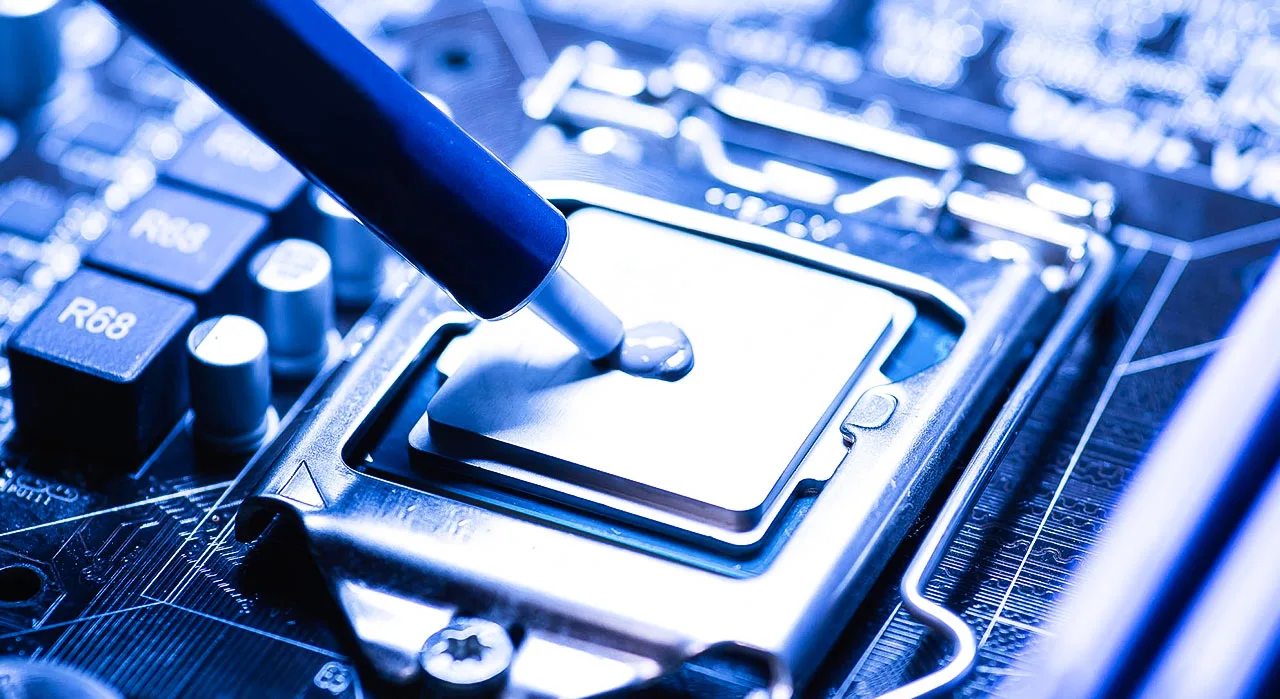
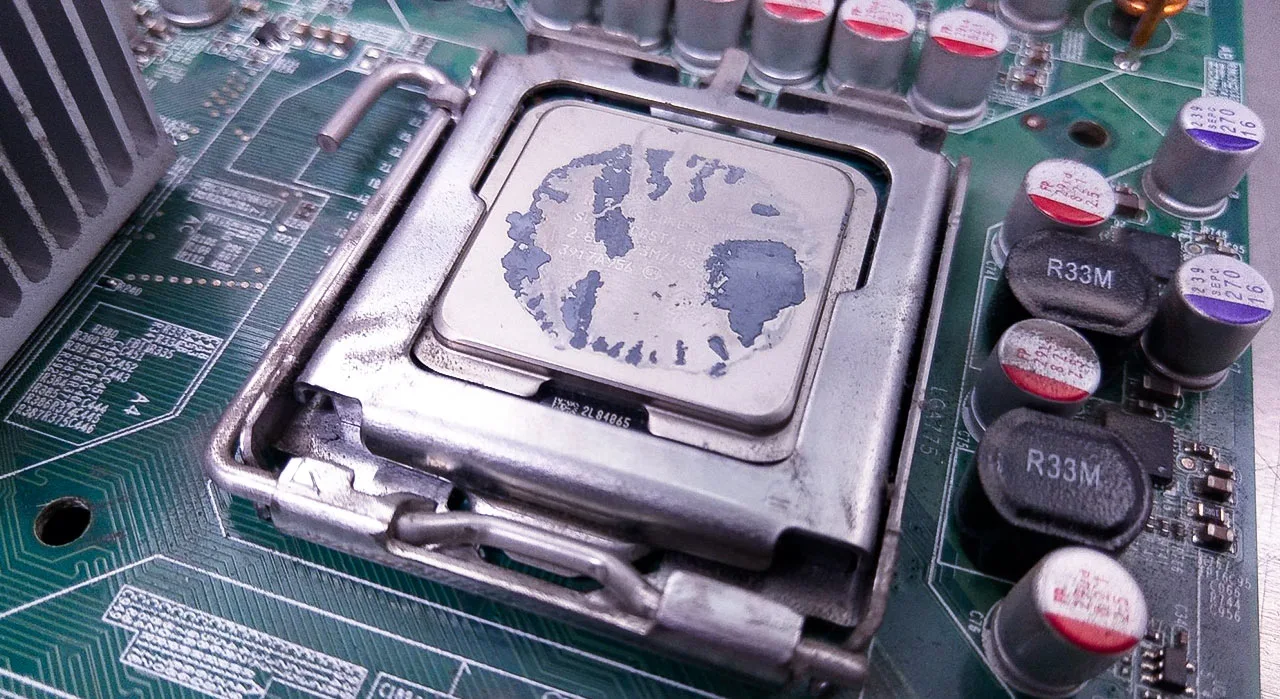
- Wysokie obciążenie: Głośna praca pod obciążeniem (np. w grach) to naturalny mechanizm obronny. Jeśli jednak temperatury są skrajnie wysokie, może to świadczyć o degradacji pasty termoprzewodzącej.
- Błędna konfiguracja lub awaria czujnika: Jeśli wentylatory wyją od razu po włączeniu czystego komputera, problemem może być zła krzywa wentylatorów w ustawieniach BIOS/UEFI lub uszkodzenie modułu PWM odpowiedzialnego za sterowanie ich prędkością.
Terkotanie, stukanie i metaliczne chrobotanie
Dźwięki o charakterze mechanicznym są zazwyczaj łatwe do zlokalizowania, ale mogą zwiastować skrajnie różne problemy – od banalnych po krytyczne dla bezpieczeństwa danych.
- Kolizja kabla z wentylatorem: Szybkie, plastikowe terkotanie to najczęściej efekt poluzowania się przewodu wewnątrz obudowy, który wpada w strefę pracy łopatek wentylatora.
- Awaria dysku twardego (HDD): Nieregularne, metaliczne stukanie lub chrobotanie to klasyczny objaw fizycznego uszkodzenia głowic lub talerzy w tradycyjnym dysku magnetycznym. Jest to stan przedawaryjny.
Piszczenie i głośne buczenie z okolic zasilacza
Zasilacz komputerowy (PSU) to element narażony na duże obciążenia prądowe. Piszczenie (tzw. coil whine) świadczy o wibracjach cewek pod wpływem przepływającego prądu. Z kolei głośne, niskie buczenie lub rzężenie z tyłu obudowy to zazwyczaj objaw zatarcia się łożyska w wentylatorze chłodzącym sam zasilacz.
Nigdy nie otwieraj obudowy zasilacza we własnym zakresie! Znajdujące się w nim kondensatory mogą magazynować niebezpieczne dla życia napięcie nawet po odłączeniu od gniazdka. Z kolei metaliczne stukanie dysku HDD wymaga natychmiastowego wyłączenia komputera – dalsza praca grozi bezpowrotną utratą wszystkich plików.
Skutki ignorowania głośnej pracy urządzenia
Bagatelizowanie nienaturalnych dźwięków wydobywających się z komputera prowadzi do lawinowego pogarszania się stanu sprzętu. Zjawisko to znane jest jako degradacja termiczna lub mechaniczna.
| Rodzaj hałasu | Prawdopodobne źródło | Potencjalne skutki ignorowania |
|---|---|---|
| Ciągłe wycie wentylatorów | Zabity kurzem radiator / sucha pasta | Przegrzewanie (throttling), spadek wydajności, skrócenie żywotności procesora. |
| Plastikowe terkotanie | Kabel uderzający o wiatrak | Wyłamanie łopatek wentylatora, przetarcie izolacji kabla, zwarcie. |
| Metaliczne stukanie | Uszkodzony dysk HDD | Całkowita utrata systemu operacyjnego, zdjęć i dokumentów. |
| Piszczenie / Buczenie | Zużyty zasilacz (cewki/łożysko) | Niestabilność systemu, nagłe resety, ryzyko uszkodzenia płyty głównej. |
O ile przedmuchanie wnętrza obudowy sprężonym powietrzem czy spięcie luźnych kabli opaskami zaciskowymi można potraktować jako podstawową konserwację, o tyle diagnoza piszczącego zasilacza, wymiana pasty termoprzewodzącej, ratowanie danych z uszkodzonego dysku czy kalibracja ustawień BIOS/UEFI powinny zostać powierzone profesjonalnemu serwisowi komputerowemu.
FAQ - Serwis i naprawa komputerów stacjonarnych
Czy głośna praca komputera podczas grania to powód do niepokoju?
Nie zawsze. Generowanie zaawansowanej grafiki 3D mocno obciąża kartę graficzną i procesor, co powoduje wydzielanie dużych ilości ciepła. Zwiększone obroty wentylatorów są w tej sytuacji pożądane. Powodem do niepokoju jest sytuacja, w której komputer wyje przy prostych zadaniach (np. przeglądaniu internetu) lub gdy hałas nagle stał się znacznie wyższy niż w przeszłości.
Dlaczego komputer piszczy, gdy jest wyłączony, ale podłączony do prądu?
Jest to najczęściej objaw zużycia obwodu czuwania (standby) w zasilaczu komputerowym. Elementy elektroniczne (cewki, transformatory) wibrują z wysoką częstotliwością pod wpływem napięcia podtrzymującego. Wymaga to diagnostyki zasilacza przez specjalistę.
Czy mogę użyć domowego odkurzacza do wyczyszczenia wnętrza komputera?
Zdecydowanie nie. Plastikowa rura odkurzacza i przepływające przez nią powietrze generują ogromne ładunki elektrostatyczne (ESD). Zbliżenie końcówki odkurzacza do płyty głównej może spowodować przeskok iskry i nieodwracalne uszkodzenie mikroprocesorów. Do czyszczenia należy używać wyłącznie sprężonego powietrza w puszce lub dedykowanych dmuchaw antystatycznych.