Wymiana dysku SSD w laptopie – cena i korzyści
 Zaktualizowano: 24.12.2025
  1 605
1 605 Twój laptop uruchamia się tak długo, że w międzyczasie zdążysz zaparzyć kawę i przejrzeć poranną prasę? To nie jest sygnał, że sprzęt nadaje się na śmietnik, lecz wyraźne wołanie o pomoc ze strony najwolniejszego podzespołu. Wymiana starego dysku HDD na nowoczesny nośnik SSD to obecnie najbardziej opłacalna inwestycja, jaką możesz zafundować swojemu komputerowi. Zanim jednak pobiegniesz do sklepu lub serwisu, zatrzymaj się na chwilę. W tym poradniku przeanalizowaliśmy nie tylko koszty, ale i techniczne pułapki, które mogą Cię spotkać. Pokażemy Ci, dlaczego sama cena usługi to tylko wierzchołek góry lodowej i jak uniknąć sytuacji, w której nowy dysk nie pasuje do Twojego złącza.
Popularne ceny usług
Sprawdź szczegóły i wybierz wykonawcę
Dlaczego Twój laptop działa jak wóz z węglem? Różnica między HDD a SSD
Wielu użytkowników zastanawia się, czy wymiana dysku faktycznie przyniesie zauważalną różnicę, czy jest to tylko marketingowy chwyt producentów podzespołów. Aby to zrozumieć, musimy spojrzeć na to, co dzieje się wewnątrz obudowy. Tradycyjny dysk HDD (Hard Disk Drive) to technologia pamiętająca lata 50. ubiegłego wieku. Działa mechanicznie – w środku wirują talerze magnetyczne, a głowica (podobnie jak w gramofonie) musi fizycznie przemieścić się nad odpowiedni sektor, by odczytać dane.
Dysk SSD (Solid State Drive) działa zupełnie inaczej. Nie ma w nim żadnych ruchomych części. To pamięć typu flash, działająca na zasadzie zbliżonej do pendrive’a czy karty pamięci, ale znacznie szybsza i bardziej zaawansowana. Różnica w prędkości jest kolosalna.
Wyobraź sobie, że szukasz konkretnego zdania w ogromnej bibliotece. Dysk HDD jest jak bibliotekarz, który musi fizycznie wstać, podejść do regału, znaleźć książkę i otworzyć ją na właściwej stronie – to trwa. Dysk SSD to sytuacja, w której to samo zdanie masz wyświetlone na tablecie natychmiast po wpisaniu frazy w wyszukiwarkę. Czas dostępu do danych w dyskach SSD jest liczony w ułamkach milisekund.
Decydując się na modernizację, zyskujesz nie tylko na czasie uruchamiania systemu (często skróconym z 2 minut do 15 sekund). Aplikacje takie jak przeglądarka internetowa, pakiet Office czy programy graficzne reagują błyskawicznie. Co więcej, SSD jest całkowicie bezgłośny i znacznie bardziej odporny na wstrząsy, co w przypadku laptopa przenoszonego w plecaku ma kluczowe znaczenie.
Wymiana napędu dvd na dysk ssd - szukasz wykonawcy?
Zastanawiasz się nad kosztami? Sprawdź, od czego zależy ostateczna wycena oraz jak kształtują się aktualne stawki w zestawieniu na stronie montażu dysku ssd w adapterze caddy.
Standardy złącz: SATA czy M.2? Tutaj najłatwiej o pomyłkę
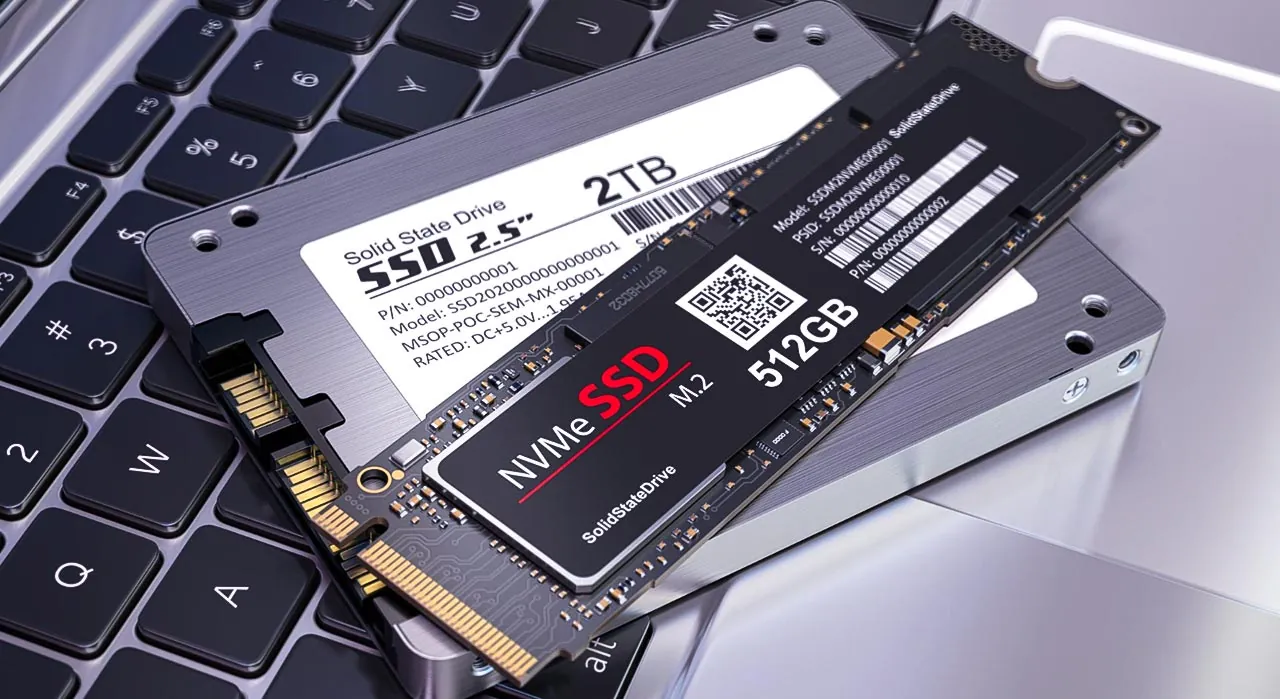
Zanim w ogóle zaczniesz analizować ceny, musisz wiedzieć, co możesz włożyć do swojego laptopa. To najważniejszy moment weryfikacji. Jeśli kupisz niewłaściwy typ dysku, po prostu go nie zamontujesz. Na rynku królują obecnie dwa główne standardy:
- Dysk 2,5 cala SATA – wygląda jak mała, prostokątna skrzyneczka. Jest to ten sam format, co stare dyski HDD w laptopach. Jeśli masz starszy komputer (powyżej 3-4 lat), najprawdopodobniej będziesz potrzebować właśnie takiego dysku, aby zamienić go 1:1 ze starym talerzowcem. Prędkości są tu limitowane interfejsem SATA III (do ok. 560 MB/s).
- Dysk M.2 – wygląda jak podłużna płytka z układami scalonymi (przypomina kość pamięci RAM). Jest montowany bezpośrednio na płycie głównej. Tutaj sprawa się komplikuje, ponieważ złącza M.2 obsługują dwa protokoły: starszy SATA oraz nowszy i znacznie szybszy NVMe (PCIe).
Nie każdy slot M.2 obsługuje szybkie dyski NVMe! Fizycznie mogą wyglądać niemal identycznie, różniąc się jedynie wycięciami na złączu (tzw. kluczami B lub M). Włożenie dysku NVMe do gniazda obsługującego tylko SATA sprawi, że komputer go nie wykryje. Zawsze sprawdzaj specyfikację swojego modelu laptopa przed zakupem.
Ile to tak naprawdę kosztuje? Analiza cen podzespołów i robocizny
Przejdźmy do konkretów. Całkowity koszt operacji składa się z dwóch elementów: ceny samego dysku oraz ceny usługi serwisowej (chyba że podejmiesz się tego samodzielnie, o czym piszemy niżej). Ceny dysków SSD w ostatnich latach znacząco spadły, co czyni tę modernizację bardzo przystępną.
Ceny dysków SSD (średnie rynkowe ceny detaliczne – stan na 2026 r.)
Poniżej przedstawiamy orientacyjne koszty markowych nośników (np. Samsung, Crucial, Kingston czy Lexar). Odradzamy zakup najtańszych "no-name'ów" z chińskich portali aukcyjnych – oszczędność 20 zł nie jest warta ryzyka utraty wszystkich danych.
| Pojemność | Dysk SATA 2,5" (Standard) | Dysk M.2 NVMe (Szybki) |
|---|---|---|
| 250 - 256 GB | 80 - 110 zł | 100 - 140 zł |
| 500 - 512 GB | 140 - 190 zł | 160 - 230 zł |
| 1 TB (1000 GB) | 230 - 300 zł | 250 - 350 zł |
| 2 TB | 400 - 550 zł | 450 - 650 zł |
Cennik usług serwisowych
Jeśli nie czujesz się na siłach, by rozkręcać laptopa, zlecenie tego serwisowi jest bezpieczną opcją. Serwisy komputerowe zazwyczaj rozdzielają usługę na sam montaż oraz na przeniesienie danych lub instalację systemu. Oto czego możesz się spodziewać na rachunku:
- Fizyczna wymiana dysku: Często jest to koszt rzędu 50 – 100 zł. W niektórych laptopach wymaga to odkręcenia jednej klapki, w innych – demontażu całej klawiatury i płyty głównej (wtedy cena rośnie).
- Instalacja systemu operacyjnego na czysto: Usługa obejmuje wgranie Windowsa, sterowników i podstawowych programów. Koszt: 100 – 180 zł.
- Klonowanie dysku (1:1): To opcja dla tych, którzy chcą zachować wszystkie swoje pliki, ikony na pulpicie i ustawienia w nienaruszonym stanie. Serwis kopiuje zawartość starego dysku na nowy. Koszt: 100 – 200 zł (zależnie od ilości danych i czasu trwania procesu).
Podsumowując: jeśli decydujesz się na wymianę dysku 500 GB w serwisie wraz z instalacją systemu, całkowity koszt zamknie się zazwyczaj w przedziale 350 – 550 zł. Biorąc pod uwagę, że nowy, sensowny laptop to wydatek minimum 2500 zł, jest to ułamek tej kwoty.
Pojemność dysku – ile tak naprawdę potrzebujesz?
Wybór pojemności to często walka serca z portfelem. Czy 256 GB wystarczy? Teoretycznie tak, jeśli używasz laptopa tylko do przeglądania internetu i pisania tekstów. Pamiętaj jednak, że sam system Windows wraz z aktualizacjami i plikami tymczasowymi potrafi szybko "zjeść" 40-60 GB. Do tego dochodzą programy użytkowe.
Bądźmy też szczerzy – wszyscy mamy cyfrowe tendencje do zbieractwa, a połowa Twojego obecnego dysku to prawdopodobnie zdjęcia paragonów z 2018 roku, których nigdy nie posortowałeś, albo filmy z wakacji, których nikt poza Tobą nie obejrzał. Z tego powodu rekomendujemy, aby celować w minimum 500 GB. To "złoty środek", który daje komfort pracy i nie zmusza do ciągłego czyszczenia kosza, a różnica w cenie względem modelu 256 GB jest obecnie marginalna (często to kwestia 50-60 zł).
Co ze starym dyskiem? Nie wyrzucaj go!
To aspekt, o którym serwisy nie zawsze wspominają. Po wymianie zostaje Ci w ręku w pełni sprawny (choć wolny) dysk HDD. Możesz go wykorzystać na dwa sposoby:
- Dysk zewnętrzny na USB: Wystarczy dokupić obudowę (koszt ok. 30-50 zł), włożyć do niej stary dysk i zyskujesz świetny magazyn na kopie zapasowe zdjęć czy dokumentów.
- Drugi dysk w laptopie: Jeśli Twój laptop posiada napęd DVD, którego pewnie i tak nie używasz, możesz zamontować w jego miejsce specjalną kieszeń (tzw. caddy) ze starym dyskiem. Wtedy system i programy masz na szybkim SSD, a filmy i zdjęcia na pojemnym HDD wewnątrz komputera.
Samodzielna wymiana czy serwis? Ocena ryzyka
Wymiana dysku w wielu modelach laptopów (np. starsze serie Dell Latitude czy Lenovo ThinkPad) jest banalnie prosta i sprowadza się do odkręcenia dwóch śrubek. Jednak w nowoczesnych ultrabookach sprawa bywa skomplikowana. Obudowy są często sklejane lub zamykane na delikatne zatrzaski, które łatwo połamać. Co więcej, dostęp do slotu M.2 może wymagać demontażu baterii czy układu chłodzenia.
Przed samodzielną wymianą koniecznie sprawdź, czy Twój laptop nie posiada plomb gwarancyjnych na śrubach obudowy. Zerwanie takiej plomby w okresie gwarancji producenta może skutkować jej utratą! Niektóre marki pozwalają na wymianę dysku i RAM-u bez utraty gwarancji, inne (jak np. w przypadku niektórych modeli Microsoft Surface czy Apple MacBook) czynią to niemal niemożliwym dla użytkownika.
Jeśli zdecydujesz się na samodzielną pracę, będziesz potrzebować precyzyjnego wkrętaka, plastikowego "otwieraka" do obudowy oraz oprogramowania do klonowania (jeśli nie instalujesz systemu na nowo). Jeśli jednak na widok taśm sygnałowych wewnątrz laptopa dostajesz gęsiej skórki – oddaj sprzęt profesjonalistom. Koszt naprawy urwanego złącza na płycie głównej wielokrotnie przewyższy oszczędność na robociźnie.
Podsumowanie: Czy warto?
Bez cienia wątpliwości – tak. Wymiana dysku HDD na SSD to jedyna modernizacja, która daje tak spektakularny efekt "przed i po" w stosunku do poniesionych kosztów. Nawet starszy procesor odzyska wigor, gdy nie będzie musiał czekać na dane z wolnego dysku talerzowego. Jeśli Twój budżet jest ograniczony, a laptop doprowadza Cię do frustracji, zamiast szukać nowego sprzętu na raty, zainwestuj te 300-400 zł w porządny dysk SSD. Twoje nerwy Ci za to podziękują.
Najczęściej zadawane pytania (FAQ)
Czy po wymianie dysku stracę system Windows?
To zależy od wybranej metody. Jeśli wykonasz klonowanie dysku (kopię 1:1), Twój Windows, tapeta, pliki i hasła zostaną przeniesione na nowy dysk i wszystko będzie wyglądać tak samo, tylko działać szybciej. Jeśli zdecydujesz się na czystą instalację, otrzymasz "świeży" system i będziesz musiał ponownie wgrać swoje dane i programy. Licencja Windows (klucz) jest zazwyczaj przypisana do płyty głównej laptopa, więc system aktywuje się automatycznie po instalacji.
Czy dysk SSD przyspieszy gry w laptopie?
Tak, ale w specyficzny sposób. Dysk SSD drastycznie skróci czasy ładowania gier (loading screens) oraz doczytywania tekstur w trakcie rozgrywki. Nie wpłynie jednak znacząco na liczbę klatek na sekundę (FPS), za co odpowiada głównie karta graficzna i procesor. Gra będzie uruchamiać się szybciej, ale nie będzie działać płynniej, jeśli masz za słabą kartę graficzną.
Czy mogę mieć jednocześnie dysk SSD i HDD w laptopie?
W wielu przypadkach tak. Jest to możliwe, jeśli laptop posiada złącze M.2 (na SSD) oraz miejsce na dysk 2,5" (na HDD), lub jeśli zdecydujesz się na usunięcie napędu CD/DVD i zamontowanie w jego miejscu specjalnej kieszeni na drugi dysk. To bardzo popularne i ekonomiczne rozwiązanie hybrydowe.
Jaka jest żywotność dysków SSD? Czy są mniej trwałe?
To mit z początków tej technologii. Współczesne dyski SSD są bardzo trwałe. Dla przeciętnego użytkownika domowego limit zapisów danych (TBW) jest praktycznie nieosiągalny przez 5–10 lat normalnego użytkowania. Co więcej, SSD są znacznie bardziej odporne na upadki i wstrząsy niż dyski HDD, co paradoksalnie czyni je bezpieczniejszymi w laptopach.
Opinie i dyskusja
Masz jakieś pytania lub cenne wskazówki, których nie ma w artykule? Każdy komentarz to pomoc dla całej społeczności!