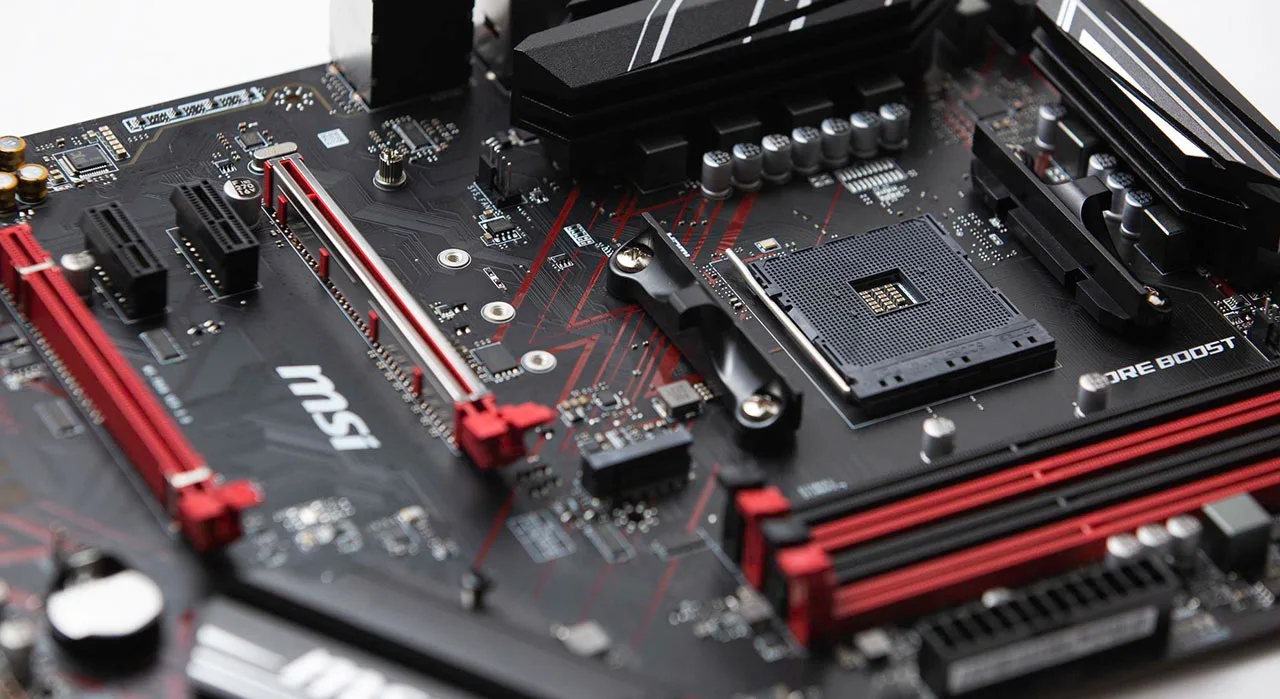
Optymalizacja parametrów BIOS UEFI pod kątem maksymalnej stabilności i wydajności systemu w 2026 roku
 Opublikowano: 22.12.2025
  276
276 Prawie 40% użytkowników nowoczesnych komputerów stacjonarnych nigdy nie zagląda do ustawień BIOS/UEFI, co w praktyce oznacza, że ich maszyny pracują na zaledwie 70-80% swoich realnych możliwości. Kupując procesor klasy Intel Core i9-15900K czy AMD Ryzen 9 9950X3D i pozostawiając ustawienia fabryczne, przypominasz kierowcę sportowego auta, który jeździ wyłącznie na pierwszym biegu, bo nie wie, że istnieją kolejne. W tym poradniku przeprowadzimy Cię przez proces optymalizacji parametrów systemowych, wyjaśnimy, dlaczego domyślne konfiguracje są często "bezpiecznym minimum" i podpowiemy, jak wycisnąć maksimum stabilności bez ryzyka uszkodzenia podzespołów. Dowiesz się również, ile obecnie kosztuje profesjonalna usługa konfiguracji i czy warto za nią zapłacić w 2026 roku.
Dlaczego ustawienia fabryczne to za mało dla nowoczesnego PC
Producenci płyt głównych, tacy jak ASUS, MSI czy Gigabyte, projektują swoje systemy UEFI tak, aby uruchomiły się z każdą możliwą konfiguracją sprzętową. Oznacza to, że priorytetem jest kompatybilność, a nie wydajność. W efekcie Twoje pamięci RAM DDR5, zamiast pracować z deklarowaną prędkością 8000 MHz, mogą domyślnie "zwalniać" do standardu JEDEC wynoszącego zaledwie 4800 MHz.
Optymalizacja BIOS-u to nie tylko "podkręcanie" (overclocking). To przede wszystkim dostosowanie napięć, limitów mocy (Power Limits) oraz krzywych wentylatorów do Twojej konkretnej sztuki procesora i obudowy. Analizujemy ten temat od lat i widzimy, że źle skonfigurowany system to najczęstsza przyczyna nagłych spadków klatek (stuttering) w grach oraz niestabilności w pracy profesjonalnej. BIOS działa jak fundament budynku – jeśli jest krzywy, nawet najdroższa karta graficzna nie pokaże pełni skrzydeł.
Choć potocznie wciąż używamy nazwy BIOS, od lat korzystamy z UEFI (Unified Extensible Firmware Interface). To zaawansowany system operacyjny o niskim poziomie, który zarządza komunikacją między systemem Windows 11/12 a sprzętem. W 2026 roku UEFI posiada interfejsy graficzne w wysokiej rozdzielczości, wsparcie dla myszki, a nawet wbudowane narzędzia do diagnostyki dysków NVMe Gen5.
Ile kosztuje profesjonalna optymalizacja BIOS w 2026 roku?
Ceny usług serwisowych w Polsce uległy zmianie wraz z rosnącą skomplikowaniem architektury procesorów wielordzeniowych. Obecnie nie polega to już tylko na włączeniu jednej opcji, ale na żmudnym testowaniu stabilności pod obciążeniem. Poniżej przedstawiamy zestawienie realnych kosztów, z jakimi musisz się liczyć, zlecając to zadanie ekspertom. Warto też wiedzieć, kiedy profesjonalna konfiguracja UEFI jest niezbędna, aby uniknąć nieprzewidzianych kosztów.
| Rodzaj usługi | Zakres prac | Orientacyjna cena |
| Podstawowa konfiguracja | Aktualizacja BIOS, profil XMP/EXPO, Re-Size BAR. | 150 – 250 zł |
| Optymalizacja pod gaming | Undervolting, ustawienie krzywych wentylatorów, optymalizacja opóźnień RAM. | 300 – 500 zł |
| Full Service (Workstation) | Stabilizacja limitów mocy, testy OCCT/Prime95, konfiguracja RAID NVMe. | 600 – 900 zł |
Kluczowe parametry, które musisz zmienić po zakupie komputera
Jeśli zdecydujesz się na samodzielną konfigurację, powinieneś skupić się na kilku kluczowych obszarach. Zignorowanie tych ustawień to najprostsza droga do marnowania pieniędzy wydanych na drogie podzespoły.
Profile pamięci RAM: XMP 3.0 oraz EXPO
To absolutna podstawa. Pamięci RAM posiadają zapisane profile producenta (np. Corsair Dominator czy G.Skill Trident Z5), które pozwalają im pracować na wysokich częstotliwościach. Bez włączenia opcji XMP (dla Intel) lub EXPO (dla AMD) w zakładce "Overclocking" lub "Memory", Twoja pamięć będzie pracować na ułamku swojej prędkości. To tak, jakbyś kupił światłowód 1 Gb/s, ale korzystał ze starego routera ograniczającego Cię do 100 Mb/s.
Resizable BAR – darmowe klatki na sekundę
Ta funkcja pozwala procesorowi na bezpośredni dostęp do całej pamięci VRAM karty graficznej (np. NVIDIA RTX 5080). Włączenie Re-Size BAR Support oraz Above 4G Decoding może przynieść wzrost wydajności w grach od 5% do 15% całkowicie za darmo. W 2026 roku jest to standard, ale wiele starszych wersji BIOS ma tę opcję domyślnie wyłączoną.
Nigdy nie przeprowadzaj aktualizacji BIOS podczas burzy lub gdy Twoja sieć elektryczna jest niestabilna. Przerwanie zasilania w trakcie zapisu firmware może trwale uszkodzić płytę główną (tzw. "brick"). Jeśli Twoja płyta nie posiada funkcji BIOS Flashback (przycisku na tylnym panelu), naprawa w serwisie będzie kosztowna i wyniesie od 200 do 400 zł.
Zaawansowane techniki: Undervolting i Power Limits
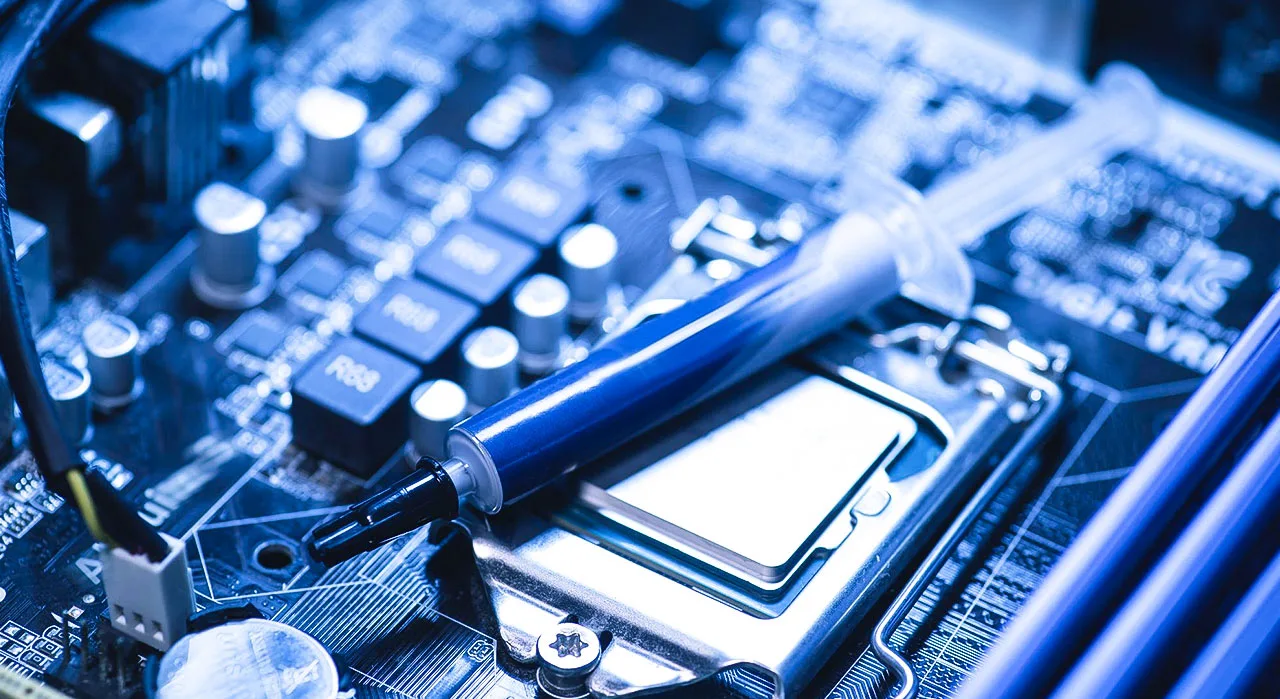
Nowoczesne procesory w 2026 roku potrafią pobierać ogromne ilości energii, co generuje mnóstwo ciepła. Undervolting to proces obniżania napięcia zasilającego procesor przy zachowaniu jego fabrycznego taktowania. Dzięki temu Twój komputer staje się chłodniejszy, cichszy i paradoksalnie – często wydajniejszy, bo nie wpada w tzw. thermal throttling (zbijanie zegarów z powodu przegrzania). Kluczową rolę w tym procesie odgrywa także poprawna wymiana pasty termoprzewodzącej, o której często się zapomina.
Zauważyliśmy, że stosowanie narzędzi takich jak Curve Optimizer dla procesorów AMD Ryzen pozwala na obniżenie temperatur o nawet 10-15 stopni Celsjusza. Czy Twój komputer podczas grania brzmi jak odrzutowiec startujący z lotniska? Jeśli tak, to właśnie znak, że czas zainteresować się krzywymi wentylatorów (Fan Curves) i napięciem procesora. Naprawdę nie musisz słuchać szumu wichury, żeby pograć w najnowsze tytuły.
Jak uniknąć kosztownych błędów przy konfiguracji?
Największym ryzykiem nie jest spalenie sprzętu (dzisiejsze zabezpieczenia na to praktycznie nie pozwalają), ale utrata stabilności systemu. Błędy typu Blue Screen of Death (BSOD) pojawiające się w losowych momentach to najczęściej efekt zbyt agresywnego obniżania napięć lub zbyt wysokiego taktowania RAM.
- Rób zdjęcia: Zanim cokolwiek zmienisz, zrób zdjęcie telefonem aktualnych ustawień.
- Zasada jednej zmiany: Nigdy nie zmieniaj pięciu parametrów na raz. Zmień jeden, uruchom system, sprawdź stabilność.
- Testy obciążeniowe: Używaj darmowych programów jak Cinebench lub Prime95, aby sprawdzić, czy komputer nie wyłączy się pod obciążeniem.
- Bateria CMOS: Dowiedz się, gdzie na Twojej płycie znajduje się bateria pastylkowa lub zworka "Clear CMOS". To Twój przycisk bezpieczeństwa, który przywróci ustawienia fabryczne, gdyby komputer przestał się uruchamiać.
Porównanie: Samodzielna konfiguracja vs Profesjonalny serwis
Zastanawiasz się, czy warto wydać te kilkaset złotych na profesjonalne wsparcie? Wszystko zależy od Twojej cierpliwości i wartości czasu.
-
✔ Samodzielna konfiguracja: Kosztuje 0 zł, daje ogromną satysfakcję i wiedzę o własnym sprzęcie. Ryzyko? Konieczność spędzenia wielu godzin na forach i testach stabilności.
✔ Profesjonalny serwis: Otrzymujesz sprzęt gotowy do pracy, przetestowany pod kątem błędów, z optymalnie ustawionymi krzywymi wentylatorów. Serwisant często posiada profesjonalne licencje na oprogramowanie diagnostyczne, do którego Ty nie masz dostępu.
✖ Ryzyko domorosłych ekspertów: Unikaj "magików" z ogłoszeń, którzy oferują OC przez Internet za 50 zł. Bez fizycznego dostępu do sprzętu i możliwości sprawdzenia temperatur "na żywo", taka usługa może przynieść więcej szkód niż pożytku.
Niektóre płyty główne z 2026 roku posiadają w UEFI ustawienia dotyczące Network Stack oraz priorytetyzacji pakietów na poziomie kontrolera LAN/Wi-Fi 7. Odpowiednia konfiguracja tych opcji może zmniejszyć opóźnienia (ping) w grach sieciowych o kilka milisekund, co dla profesjonalnych graczy ma kolosalne znaczenie.
Prosty test stabilności w 30 sekund
Chcesz sprawdzić, czy Twoja aktualna konfiguracja BIOS-u jest chociaż wstępnie poprawna? Wykonaj ten test: uruchom przeglądarkę z 20 otwartymi kartami, a w tle włącz odtwarzanie wideo w 8K na YouTube. Jeśli po minucie nie usłyszysz "skakania" dźwięku, a myszka nie zacznie przycinać, oznacza to, że podstawowe limity mocy i zarządzanie przerwaniami IRQ działają prawidłowo. Jeśli jednak system "zamraża się" na ułamek sekundy – Twoje ustawienia UEFI wymagają pilnej interwencji.
Najczęściej zadawane pytania o optymalizację BIOS
Czy aktualizacja BIOS usuwa moje dotychczasowe ustawienia?
Tak, prawie każda aktualizacja czyści wszystkie wprowadzone zmiany i przywraca wartości domyślne. Po wgraniu nowej wersji firmware musisz ponownie włączyć profil XMP/EXPO oraz inne własne parametry, dlatego warto je wcześniej zapisać lub sfotografować.
Czy włączenie profilu XMP/EXPO powoduje utratę gwarancji?
W 2026 roku producenci tacy jak Intel i AMD traktują profile XMP/EXPO jako standardową funkcjonalność produktu. O ile nie zmieniasz ręcznie napięć na ekstremalnie wysokie poziomy, samo włączenie profilu producenta nie skutkuje utratą uprawnień gwarancyjnych.
Co zrobić, gdy po zmianie ustawień komputer czarny ekran i nie startuje?
Nie panikuj, to typowa sytuacja przy zbyt ambitnej optymalizacji. Musisz zresetować ustawienia poprzez wyjęcie baterii CMOS na płycie głównej na około 30 sekund lub zwarcie zworki Clear CMOS śrubokrętem (przy wyłączonym zasilaniu!). Komputer wróci do ustawień fabrycznych i uruchomi się poprawnie.
Dlaczego mój BIOS nie widzi dysku SSD NVMe?
Najczęstszą przyczyną jest wyłączony tryb VMD (w systemach Intel) lub ustawienie trybu bootowania na Legacy zamiast UEFI (CSM). W 2026 roku upewnij się, że opcja CSM jest wyłączona, co jest wymagane do poprawnej pracy systemów Windows 11 i nowszych oraz funkcji Re-Size BAR.
Czy warto płacić za optymalizację BIOS w laptopie?
W przypadku laptopów możliwości BIOS są zazwyczaj bardzo ograniczone przez producentów. Usługa ta ma sens głównie w drogich laptopach gamingowych (np. serie MSI Titan czy ASUS ROG), gdzie można odblokować opcje undervoltingu, co drastycznie obniża temperatury pracy i hałas.
Często po wymianie podzespołów sama optymalizacja nie wystarczy, aby uniknąć problemów technicznych. Sprawdź, jakie mogą być ukryte wydatki serwisowe i kiedy profesjonalna konfiguracja UEFI jest niezbędna, aby Twój sprzęt działał bezawaryjnie.
Opinie i dyskusja
Masz jakieś pytania lub cenne wskazówki, których nie ma w artykule? Każdy komentarz to pomoc dla całej społeczności!