Zjawisko wąskiego gardła (Bottleneck) w komputerach stacjonarnych
W dziedzinie technologii i elektroniki, a w szczególności w branży obejmującej serwis i naprawę urządzeń, prawidłowa diagnoza wydajności sprzętu to podstawa. Zjawisko wąskiego gardła, potocznie nazywane z angielskiego bottleneck, to sytuacja, w której jeden z kluczowych komponentów komputera nie nadąża za resztą systemu. W przypadku komputerów stacjonarnych najczęściej dotyczy to relacji między procesorem (CPU) a kartą graficzną (GPU). Nawet najdroższa karta graficzna nie rozwinie swoich pełnych możliwości, jeśli procesor nie będzie w stanie dostarczyć jej odpowiedniej ilości danych w odpowiednim czasie. Profesjonalna naprawa komputerów stacjonarnych oraz ich modernizacja zawsze powinna opierać się na chłodnej kalkulacji balansu wydajnościowego, a nie na losowej wymianie najdroższych części. Zanim zdecydujesz się na wizytę w serwisie, warto przeanalizować aktualne koszty naprawy komputera stacjonarnego, aby uniknąć przepłacania za niepotrzebne usługi.
Jak działa algorytm kalkulatora dopasowania podzespołów?
Nasz kalkulator opiera się na zaawansowanym modelu punktowym, który przypisuje bazową wydajność poszczególnym klasom sprzętu, od rozwiązań budżetowych po flagowe modele dla entuzjastów. Algorytm nie ocenia sprzętu w próżni – analizuje relatywne obciążenie obu układów. W pierwszej fazie obliczeń system pobiera bazowe wartości dla wybranego procesora i karty graficznej. Następnie wartości te są modyfikowane przez szereg mnożników, które symulują realne warunki pracy. Ostateczny współczynnik gardła powstaje z podzielenia efektywnej mocy procesora przez efektywną moc karty graficznej. Wynik poniżej jedności wskazuje na ograniczenia ze strony CPU, natomiast powyżej jedności – na limit GPU.
Klasyfikacje wydajnościowe sprzętu
Kalkulator dzieli podzespoły na cztery główne kategorie, które stanowią punkt wyjścia do obliczeń asymetrii systemu.
Wpływ rozdzielczości monitora na balans obciążenia
Jednym z najczęstszych błędów popełnianych podczas samodzielnej modernizacji jest ignorowanie rozdzielczości monitora. Rozdzielczość drastycznie zmienia to, który komponent musi pracować ciężej. W klasycznej rozdzielczości Full HD (1080p) karta graficzna ma do wygenerowania stosunkowo mało pikseli, przez co robi to błyskawicznie. W efekcie ciężar pracy przenosi się na procesor, który musi w ułamkach sekund przygotowywać kolejne klatki, obliczać fizykę i sztuczną inteligencję. Z kolei w rozdzielczości 4K (Ultra HD) sytuacja się odwraca – procesor ma więcej czasu na swoje zadania, ponieważ karta graficzna jest maksymalnie dociążona renderowaniem ogromnej liczby detali.
| Rozdzielczość | Główne obciążenie | Ryzyko wąskiego gardła |
|---|---|---|
| Full HD (1080p) | Procesor (CPU) | Wysokie dla starszych CPU |
| Quad HD (1440p) | Zbalansowane | Niskie (optymalny środek) |
| Ultra HD (4K) | Karta Graficzna (GPU) | Wysokie dla słabszych GPU |
Kluczowe modyfikatory algorytmu
Czynniki, które najmocniej wpływają na ostateczny wynik efektywnej mocy obliczeniowej w naszym kalkulatorze.
Zmienia balans między renderowaniem pikseli a logiką.
Gry e-sportowe vs produkcje AAA z Ray Tracingiem.
Ograniczenia szyny PCIe, wolny RAM i wiek systemu.
Ukryte czynniki architektoniczne i środowiskowe
Wydajność bazowa to nie wszystko. Nasz kalkulator uwzględnia również kary wydajnościowe (penalties) za tzw. ukryte wąskie gardła. Pierwszym z nich jest wolna pamięć RAM. Zastosowanie modułów o niskim taktowaniu (np. wolne DDR4 lub wczesne DDR5) sprawia, że procesor musi czekać na dane, co sztucznie zaniża jego wydajność. Drugim czynnikiem jest ograniczenie przepustowości szyny PCIe. Montaż nowoczesnej karty graficznej wykorzystującej zaledwie 8 linii PCIe na starszej płycie głównej z interfejsem PCIe 3.0 zauważalnie dławi transfer tekstur. W takich sytuacjach pomocny okazuje się przewodnik opłacalności wymiany starszej płyty głównej, który ułatwia podjęcie decyzji o ewentualnej modernizacji bazy sprzętowej. Ostatnim, często pomijanym aspektem, jest zanieczyszczenie systemu operacyjnego (tzw. bloatware). Każdy rok pracy systemu bez optymalizacji to dziesiątki procesów w tle, które kradną cenne cykle zegara procesora.
Wymiana samej karty graficznej w zestawie ze starym procesorem nie przyniesie oczekiwanego wzrostu klatek na sekundę (FPS). Rozważ w pierwszej kolejności kompleksową modernizację platformy (Procesor + Płyta główna + szybki RAM). Jeśli planujesz zlecić to zadanie specjalistom, przydatne będą zasady przygotowania komputera do wymiany płyty, co zminimalizuje ryzyko utraty danych i ułatwi współpracę z serwisem.
Interpretacja wyników i planowanie modernizacji
Wynik generowany przez kalkulator jest wyrażony w procentach i przypisany do jednego z czterech statusów. Status pierwszy oznacza idealne dopasowanie, gdzie asymetria nie przekracza 10%. Taki zestaw będzie działał płynnie i stabilnie. Status drugi (do 20%) to wciąż akceptowalne wartości, naturalne dla większości komputerów. Problem zaczyna się przy statusie trzecim i czwartym (powyżej 35%). W takich przypadkach jeden z podzespołów permanentnie czeka na drugi, co objawia się zacinaniem obrazu (stuttering) i nagłymi spadkami płynności. Warto pamiętać, że wąskie gardło ze strony karty graficznej jest zjawiskiem znacznie bardziej pożądanym niż to ze strony procesora.
Typowe scenariusze asymetrii systemu
Zrozumienie, z jakiego typu ograniczeniem mamy do czynienia, jest kluczowe dla skutecznej diagnozy sprzętowej.
- Wąskie gardło GPU w 4K - Naturalne i pożądane zjawisko, oznaczające, że karta graficzna pracuje na 100% swoich możliwości, generując maksymalną jakość obrazu.
- Wąskie gardło CPU w 1080p - Sytuacja krytyczna. Karta graficzna nudzi się, czekając na procesor, co powoduje rwanie obrazu i niestabilność działania systemu.
Przygotowanie danych do obliczeń i margines błędu
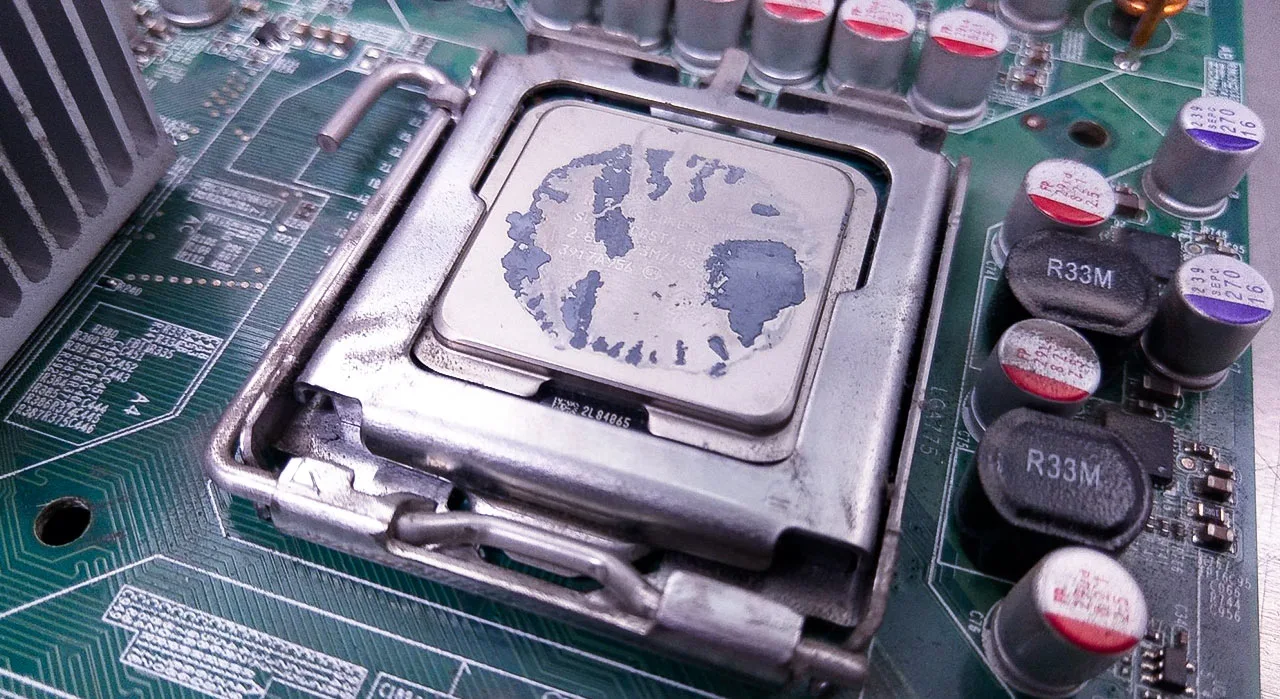
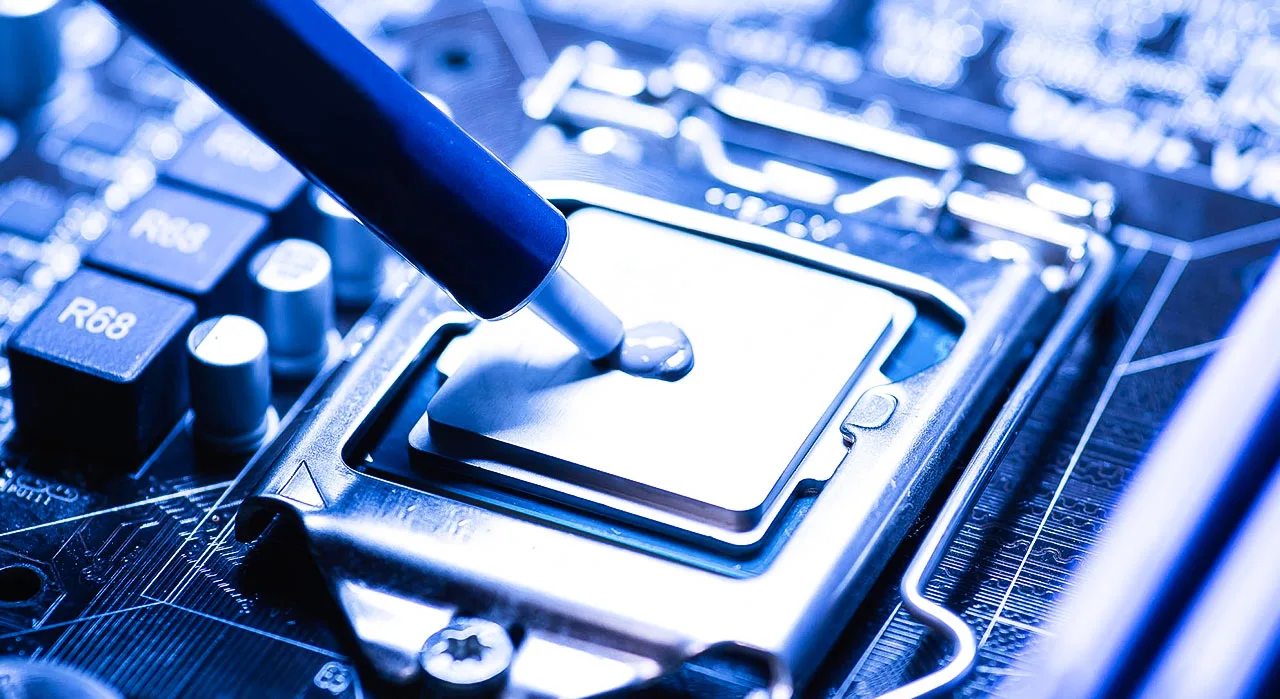
Aby kalkulator zwrócił jak najdokładniejszy wynik, należy rzetelnie zidentyfikować posiadane podzespoły. Warto pamiętać, że mobilne wersje kart graficznych w laptopach są zazwyczaj o jedną klasę wydajnościową niżej niż ich desktopowe odpowiedniki o tej samej nazwie. Ponadto, algorytm opiera się na uśrednionych wynikach dla danej klasy sprzętu. Rzeczywiste obciążenie może nieznacznie różnić się w zależności od konkretnego silnika gry, sterowników graficznych czy temperatur pracy (zjawisko thermal throttlingu). Aby wyeliminować problem przegrzewania zaniżającego wyniki, warto poznać prawidłowe metody wymiany pasty termoprzewodzącej procesora, co przywróci układowi jego fabryczną wydajność.
Przed użyciem kalkulatora sprawdź dokładne modele swoich podzespołów w Menedżerze Urządzeń systemu Windows oraz upewnij się w BIOS/UEFI, czy Twoja pamięć RAM faktycznie pracuje z pełną prędkością (aktywny profil XMP/EXPO). Stabilność platformy podczas testów zależy również od chłodzenia, dlatego analiza najczęstszych błędów montażu chłodzenia AIO pomoże upewnić się, że procesor nie zwalnia przez złe odprowadzanie ciepła.